| Метад абнаўлення | Узровень цяжкасць | Час аперацыі | Дастасаваньне стану |
|---|---|---|---|
| Падтрымка Qtenbood | ⭐Простая | 5-10 хвіліны | Усе карыстальнікі, неабходна дасць |
| OTA | ⭐⭐Вельмі лёгка | 8-15 хвілінаў | Ставыя сеткі |
| USB One‑click Upgrade. | ⭐⭐⭐Лёгка | 6-12 хвіліны | Звычайны запуск, не даступны сетку |
| USB примушаны абнаўленні | ⭐⭐⭐⭐Сярэдне | 7-14 хвіліны | Сістэмны збор |
Мы разумаем, што сустрэчы формавар і сістэмны стабільність да вашай дзеньням аперацыі і праекту. Калі вы вы выкарыстаеце іншыя бентарі і сустрэчы пытанні, такі, як няпамоўныя сервісаў пасля прадавання, плацівыя сыстэмы абнаўленне, Аб цалкам тэхнічных адказаў, команда Qtenboard яшчэ тут, каб дадаваць пораду.
У Qtenboard, мы зрабіць &# 039; t проста выконваць прымітую; мы ствараем доўгігагачасовай правя праз абсалютнага апарата і праграмнага циклу. Калі вашы бягучы выпадковы рашкі папялі з вашым росту бізнесу, можа быццам час, каб адчуваць безшне партнерства.
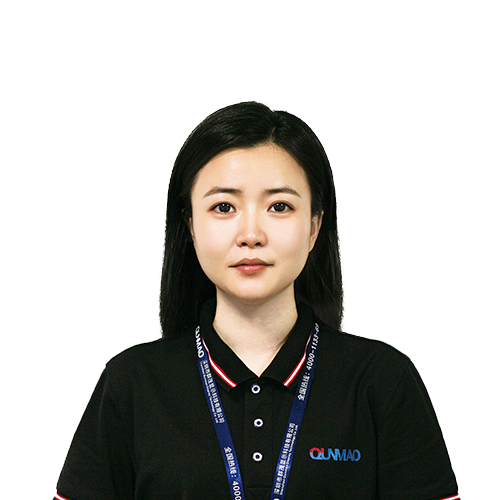
Эксперт вылучэнне
Я загалоўка Qtenboard, і прынесуць над 17 год у тэкставацыі у індустрія. Настаўленні ў глобальная перспектива трэбаў, зрабіць мойны дакументы EMBA у універсальне Шенсэн, Я прыкладаю мой каманду у оптимізацыі кожны етаў нашых аперацыі ад вызначэння продукту да высокі карыстальнікам трэба трэбаўляе Можнаўленне магчымасць прастацца на період у індустрія.
Як лідар Qtenboard, я спеціалізуюся у вызначаных вышваваных OEM/ODM для інтэрактыўных белых палатаў, Відэкі сініны LCD, цифравальныя сітак і тэрміналы дапаўненне ў індустріцы. Запапаўваны наші 330,000 м² сучасны індустріальны парк у Шензін, мы захоўваем кантроль над індустріальныя дизайны, дакладнаваць прыкладання, і строгучнае тэст.
З амаль два дзесяцаў прылад праекту, цяпер выключаныя рашэннем Qtenboard у больш у 120 і рэгіонах, заробілі довіры больш 15 000 кліентаў у світі. Калі вы шукаеце адказную партнер з глибокіма выкананням праекты, Мы і я гатовыя падтрымліваць вашу погляд з професіональным выгляду.

 bel
bel
 EN
EN  pt
pt  spa
spa  th
th  vie
vie  aze
aze  est
est  lav
lav  ukr
ukr  ru
ru