Hướng dẫn này được biên soạn dành cho các nhóm mua sắm của trường học, những người mua thiết bị AV doanh nghiệp và các nhà tích hợp hệ thống đang tiến hành đánh giá. Tấm phẳng tương tác. Hầu hết người mua chỉ so sánh các tính năng của hệ thống, CPU và Ai-nhưng các cổng kết nối bên ngoài và các nút Tắt vật lý xác định khả năng sử dụng hàng ngày thực sự. Bài viết phân tích phân chia vai trò USB 2.0 và USB 3.0, tại sao cảm ứng HDMI phải cùng tồn tại để có trải nghiệm tương tác hoàn chỉnh, tại sao kiến trúc giao diện tách biệt vượt trội so với thiết kế Loại C Cáp đơn, các nút vật lý vượt trội hơn các Menu cảm ứng trong lớp học tần số cao và các tình huống gặp gỡ, và cung cấp hướng dẫn lựa chọn dựa trên cảnh cho việc triển khai giáo dục, doanh nghiệp và tích hợp hệ thống.
Khả năng sử dụng hàng ngày của một màn hình phẳng tương tác được xác định bởi hai kích thước-khả năng kết nối thiết bị bên ngoài và chế độ điều khiển trên thiết bị theo thời gian thực-không phải bằng tốc độ chip hoặc phiên bản hệ điều hành.
Khi đánh giá một màn hình phẳng tương tác, nhiều người mua và nhà tích hợp rơi vào bẫy chỉ tập trung vào các thông số kỹ thuật như chức năng của hệ điều hành, CPU hoặc ai. Họ tin rằng một lõi mạnh mẽ đồng nghĩa với trải nghiệm người dùng tốt. Tuy nhiên, lớp học và đáp ứng phản hồi sử dụng thực tế chứng minh chip cao cấp và các thông số hệ thống hiếm khi giải quyết các điểm đau vận hành hàng ngày.
Hãy tưởng tượng một giáo viên dò dẫm với một ổ USB không thể chuyển tập tin nhanh chóng trước lớp học, hoặc một người thuyết trình đang vật lộn để có được cả hình ảnh rõ ràng và chức năng cảm ứng khi kết nối máy tính xách tay. Hoặc hãy nghĩ đến một người dùng phải điều hướng qua nhiều menu cảm ứng chỉ để điều chỉnh âm lượng trong suốt buổi thuyết trình, làm gián đoạn hoàn toàn mạch trình bày. Đây chính là những điểm gây khó khăn thực sự, quyết định tính tiện dụng trong sử dụng hàng ngày.
Kết luận cốt lõi: Khả năng sử dụng hàng ngày của một màn hình phẳng tương tác được xác định bởi hai kích thước cốt lõi: khả năng kết nối thiết bị bên ngoài và chế độ điều khiển trên thiết bị theo thời gian thực. Khả năng tương thích lưu lượng công việc thực tế nặng hơn nhiều so với thông số kỹ thuật phần cứng được in.
Cổng và nút không phải là chủ đề riêng biệt-chúng tạo thành một chuỗi hoạt động không bị phá vỡ từ truy cập thiết bị để kiểm soát nội dung, và đánh giá một cái mà không có cái kia không thể phản ánh thực tế thực tế.
Để thực sự hiểu điều gì làm cho một bảng tương tác Dễ sử dụng, chúng ta không thể tách các cổng và nút thành các chủ đề riêng biệt. Chúng phục vụ các vai trò riêng biệt nhưng được kết nối với nhau trong hành trình của người dùng, tạo thành một chuỗi hoạt động không bị phá vỡ từ việc truy cập thiết bị đến kiểm soát nội dung.
Các cổng giải quyết một vấn đề quan trọng: cách các thiết bị bên ngoài (máy tính xách tay, đĩa U, máy ảnh, v. v.) truy cập vào hệ thống của bảng điều khiển và truyền dữ liệu, hình ảnh hoặc âm thanh. Đây là cổng phần cứng kết nối bảng tương tác với thiết bị ngoại vi.
Mặt khác, các nút bấm đáp ứng một nhu cầu then chốt khác: giúp người dùng điều khiển trực tiếp bảng điều khiển trong quá trình sử dụng. Chúng bỏ qua điều hướng menu phức tạp, cho phép điều chỉnh hoặc hành động ngay lập tức-Một thứ mà ngay cả giao diện cảm ứng trực quan nhất cũng không thể khớp được.
Quy trình sử dụng hoàn chỉnh tạo thành một vòng kín: cắm vào thiết bị ngoại vi → đúc Màn hình → chú thích nội dung → điều chỉnh âm lượng → ghi âm cuộc họp → Chế độ bảo vệ mắt bật tắt → tắt nguồn. Mỗi nút thao tác đều dựa trên Cổng giao diện hoặc nút vật lý. Đánh giá độc lập không thể phản ánh thực tiễn thực tế.
Ba quyết định giao diện xác định xem khả năng tương thích thiết bị bên ngoài của bảng điều khiển sẽ giữ được trong sử dụng hàng ngày: phân chia vai trò giữa USB 2.0 và USB 3.0, sự tồn tại bắt buộc của cảm ứng HDMI, và sự lựa chọn giữa cáp đơn Type-C và kiến trúc giao diện riêng biệt.
Nhiều người dùng tự hỏi tại sao các bảng tương tác vẫn bao gồm cả cổng USB 2.0 và USB 3.0 thay vì chỉ sử dụng USB 3.0 mới hơn, nhanh hơn. Câu trả lời không nằm trong công nghệ lỗi thời, nhưng trong việc phân chia vai trò chính xác dựa trên nhu cầu sử dụng thực tế.
Băng thông lý thuyết USB 2.0 là 480 Mbps, được thiết kế cho các thiết bị ngoại vi tốc độ thấp bao gồm bàn phím không dây, chuột và bút stylus thụ động; chỉ truyền tín hiệu điều khiển nhỏ, vì vậy, băng thông cao là không cần thiết và giảm chi phí phần cứng tổng thể.
USB 3.0 cung cấp băng thông lên đến 5 Gbps, dành riêng cho các thiết bị truyền tệp lớn: Đĩa U video bài học, Camera hội nghị HD, ổ lưu trữ ngoài. Dưới đây là dữ liệu so sánh truyền dẫn:
| Kích thước tập tin | USB 2.0 thời gian thực tế tiêu thụ | USB 3.0 thời gian thực tế tiêu thụ |
|---|---|---|
| Video Khóa học 1 GB | 28 ~ 35 giây | 2.5 ~ 4 giây |
| Gói tài nguyên giảng dạy 5 GB | 140 ~ 175 GIÂY | 12 ~ 18 GIÂY |
Nếu bạn muốn hiểu sự khác biệt thực sự giữa USB 2.0 và USB 3.0 trong các ứng dụng màn hình phẳng tương tác, bạn có thể đọc phân tích chi tiết của chúng tôi tại đây: Bảng tương tác phân tích chênh lệch cổng USB2.0 và USB3.0.
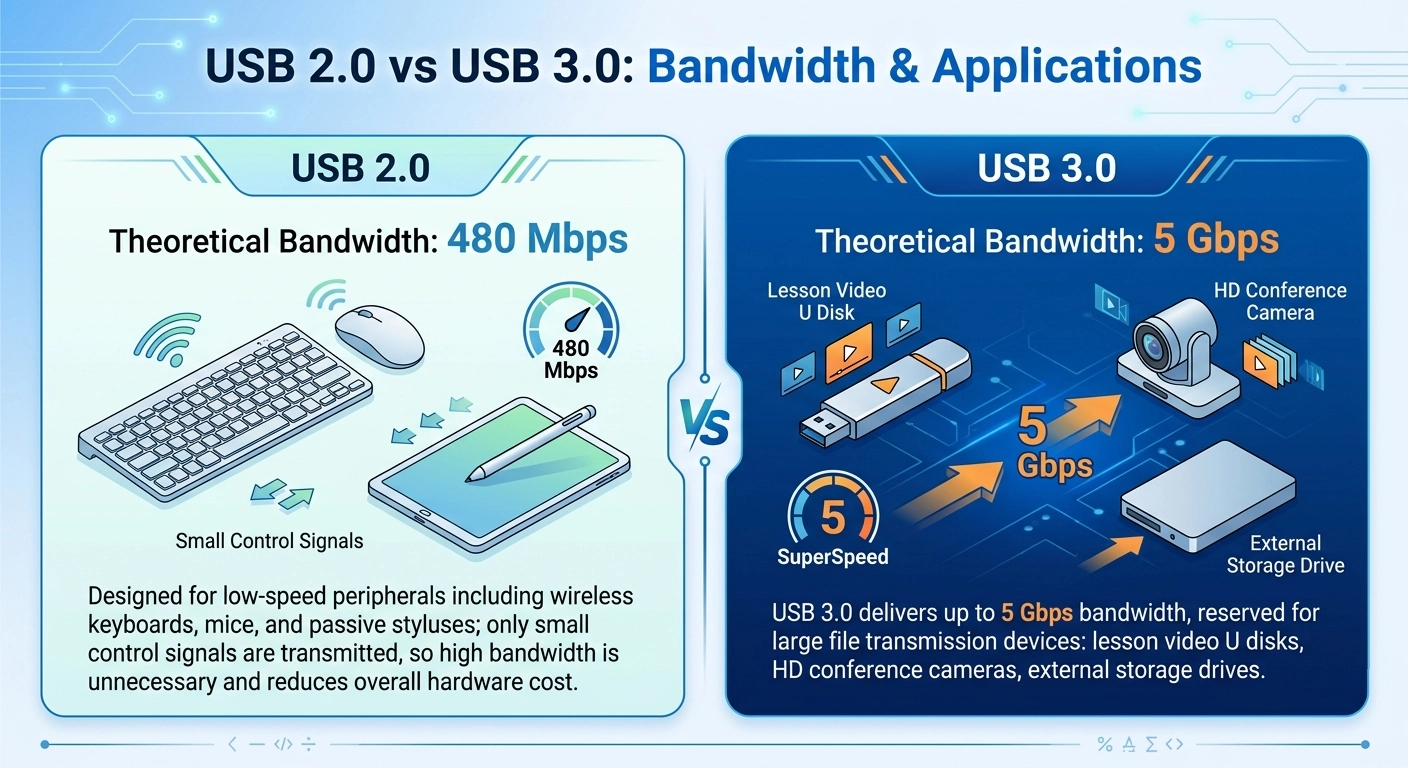 Sơ đồ vật lý bố trí giao diện USB
Một quan niệm sai lầm phổ biến là "miễn là có một hình ảnh trên bảng điều khiển, nó có thể sử dụng được." Nhưng đối với các tấm phẳng tương tác, "Có Ảnh" và "có thể tương tác" là hai thứ riêng biệt-và đây là lý do tại sao cả giao diện cảm ứng và cổng HDMI đều không thể thiếu.
Cổng HDMI chịu trách nhiệm truyền tín hiệu video và âm thanh độ nét cao. Khi bạn kết nối một máy tính xách tay hoặc mô-đun Ops (mô-đun máy tính cắm) với bảng điều khiển thông qua HDMI, video HD ổn định và đầu ra âm thanh đồng bộ được đảm bảo, thực hiện đầu ra màn hình hiển thị.
Giao diện cảm ứng truyền tín hiệu phối hợp cảm ứng trở lại máy chủ PC/Ops được kết nối. Không có kênh trả về cảm ứng độc lập, Màn hình chỉ có thể hoạt động như một màn hình thông thường, không có chức năng chú thích, kéo hoặc chọn trên màn hình.
Tóm lại, HDMI đảm bảo truyền tải hiển thị nội dung, trong khi giao diện cảm ứng chuyên dụng nhận ra sự tương tác giữa người và máy tính. Đối với các thiết bị tính toán bên ngoài, hai đường dẫn tín hiệu này rất cần thiết cho trải nghiệm tương tác hoàn chỉnh.
Để tìm hiểu sâu hơn về lý do tại sao cả hai giao diện đều cần thiết, hãy đọc bài viết đầy đủ của chúng tôi: Giao diện cảm ứng và giao diện HDMI giải thích cần thiết cho bảng trắng thông minh.
Khi cổng Type-C xuất hiện lần đầu tiên trên các bảng tương tác, Thị trường Vội Vã hướng tới các giải pháp tất cả trong một cáp đơn & #039;. Tuy nhiên, việc triển khai văn phòng và trường học thực tế cho thấy một cái bẫy ẩn: việc cắm một dây cáp Type-C đầy đủ chức năng tần số cao dẫn đến tỷ lệ thất bại 18.7% trong vòng 30 ngày do xung đột giao thức đa thương hiệu (Windows so với Mac) và hao mòn cổng tăng tốc. Nếu cổng hoặc cáp đó bị hỏng, cả hình ảnh, cảm ứng và nguồn điện của bạn sẽ ngay lập tức mất hoàn toàn.
Đó là lý do tại sao các tấm bảng chuyên nghiệp sử dụng một Kiến trúc giao diện riêng biệt. Bằng cách sử dụng hdmi chuyên dụng để phát sóng-video 4k @ 60hz ổn định, usb tiêu chuẩn cho dữ liệu cảm ứng hid độc lập và type-c chỉ cấp nguồn cho máy tính xách tay 100w sạc nhanh, hệ thống đạt được khả năng tương thích phổ quát 99.7%. Bố cục cổ điển này đảm bảo nhiễu tín hiệu bằng không, không yêu cầu cáp được chứng nhận đắt tiền và cung cấp sự dự phòng phần cứng quan trọng-nếu một dây cáp bị mòn trong lớp học, phần còn lại của bài thuyết trình không bao giờ dừng lại.
Để tìm hiểu thêm về vai trò cụ thể cổng Type-C chơi trong các tấm phẳng tương tác, hãy tham khảo hướng dẫn chi tiết của chúng tôi: Hướng dẫn sử dụng cổng Type-C đầy đủ chức năng cho bảng tương tác.
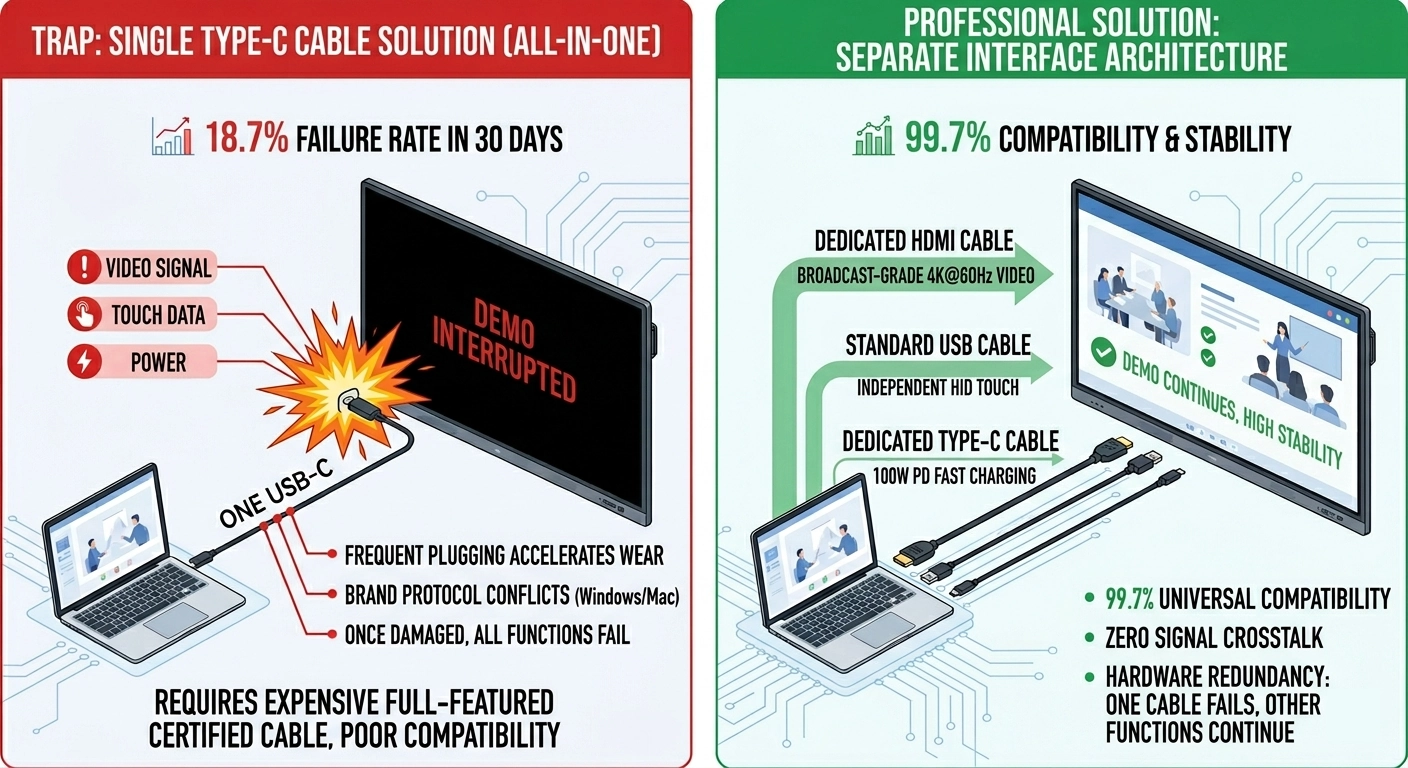 Sơ đồ so sánh kết nối một cáp Loại C
Các nút vật lý không lỗi thời trong một thiết bị cảm ứng đầu tiên-Chúng cung cấp hoạt động nhanh hơn 5-10 × so với các menu cảm ứng trong các tình huống tần số cao như điều chỉnh âm lượng và ghi âm cuộc họp, trong đó độ trễ của Menu trực tiếp làm gián đoạn luồng trình bày.
Trong một thời đại bị chi phối bởi màn hình cảm ứng, một số người có thể đặt câu hỏi về nhu cầu của các nút vật lý trên các tấm phẳng tương tác. Nhưng sự thật là, giao diện cảm ứng và các nút Vật Lý phục vụ cho các mục đích khác nhau-và các nút vật lý xuất sắc trong các hành động "ngay lập tức, chỉ bằng một cú nhấp chuột".
Thao tác cảm ứng phù hợp với các thao tác liên tục nhiều bước như duyệt menu và chỉnh sửa tài liệu, trong khi các nút phím tắt vật lý nhắm mục tiêu điều chỉnh nhanh phản xạ mà không cần bất kỳ lớp menu nào.
| Hoạt động | Các bước thao tác & thời gian của menu cảm ứng | Các bước & thời gian thao tác bằng nút vật lý |
|---|---|---|
| Điều chỉnh tăng âm lượng | Trung bình 4 lần/7.8 giây | Trung bình 1 lần nhấp/1.1 GIÂY |
| Bắt đầu ghi âm cuộc họp | Trung bình 5 lần/11.2 GIÂY | Trung bình 1 lần nhấp/0.9 GIÂY |
Các nút vật lý không bị trễ sau Thao tác cảm ứng; chúng làm giảm đáng kể ma sát hoạt động trong các tình huống khẩn cấp tần số cao.
Các nút vật lý có giá trị nhất trên bảng điều khiển tương tác là những nút phù hợp với nhu cầu cao về giảng dạy và các cuộc họp. Bao gồm ghi âm bằng một cú nhấp chuột, kích hoạt camera bằng một cú nhấp chuột, tăng/giảm âm lượng, cài đặt, nguồn điện và chế độ bảo vệ mắt.
Ghi âm bằng một cú nhấp chuột và kích hoạt camera bằng một cú nhấp chuột là những người đổi trò chơi cho Giáo dục và kinh doanh. Một Giáo viên có thể bắt đầu ghi lại một bài học chỉ bằng một lần nhấn, không cần điều hướng phần mềm phức tạp; người thuyết trình có thể bật máy ảnh để gọi video ngay lập tức, mà không cần dò dẫm với điều khiển cảm ứng.
Các nút này được thiết kế xung quanh những nhu cầu cấp bách nhất của người dùng-Chúng loại bỏ ma sát và tập trung vào nội dung chứ không phải phần cứng hiển thị.
Để phân tích đầy đủ về cách mỗi nút phím tắt vật lý hoạt động trong các tình huống giảng dạy và gặp gỡ thực tế, hãy đọc hướng dẫn đầy đủ tại đây: Các nút phím tắt vật lý bảng tương tác có chức năng và tình huống sử dụng.
Các tính năng bảo vệ mắt-Bao gồm chế độ ánh sáng ấm và chế độ chống ánh sáng xanh-không chỉ là "Tiền Thưởng thêm" cho các tấm phẳng tương tác. Chúng là một yếu tố quan trọng trong việc xây dựng lòng tin của người dùng lâu dài, đặc biệt là trong các thiết lập giáo dục, nơi học sinh có thể sử dụng bảng điều khiển hàng giờ một ngày.
Tiếp xúc kéo dài với ánh sáng xanh cao mát làm tăng xác suất mỏi mắt đáng kể; ánh sáng ấm làm mềm ánh sáng màn hình, và bộ lọc ánh sáng chống xanh ánh sáng xanh sóng ngắn có hại. Tối ưu hóa lớn nhất là nút bật tắt vật lý độc lập thay vì cài đặt hệ thống ẩn.
Nút chăm sóc mắt vật lý cho phép giáo viên chuyển đổi chế độ ngay lập tức khi nhận thấy mỏi mắt của học sinh, làm cho các chức năng bảo vệ mắt thực sự có thể sử dụng được chứ không phải là các tính năng tích hợp nhàn rỗi.
Để tìm hiểu thêm về tầm quan trọng của chế độ ánh sáng ấm và chống ánh sáng xanh, và cách chúng có lợi cho người dùng khi sử dụng hàng ngày, hãy đọc bài viết chuyên dụng của chúng tôi: Bảng trắng thông minh phân tích ứng dụng chế độ ánh sáng ấm áp và chống ánh sáng xanh.
Đánh giá một bảng tương tác nên vượt xa Tốc độ CPU hoặc phiên bản hệ điều hành-THƯỚC ĐO THỰC sự là cách bố trí cổng và nút phù hợp với một kịch bản triển khai cụ thể, khác biệt đáng kể giữa giáo dục, doanh nghiệp, và các dự án Tích hợp hệ thống.
Đối với người mua, nhà tích hợp và các tổ chức giáo dục, việc đánh giá một bảng tương tác nên vượt ra ngoài việc kiểm tra Tốc độ CPU hoặc các Phiên bản hệ điều hành. THƯỚC ĐO THỰC sự của một bảng điều khiển tốt là nó phù hợp với trường hợp sử dụng cụ thể của bạn như thế nào-và điều này bắt đầu với việc đánh giá thiết kế bố trí các cổng và nút của nó.
Sáu câu hỏi thường gặp nhất từ người mua đánh giá các tấm Tương Tác-được trả lời dưới đây với hướng dẫn cụ thể về lựa chọn giao diện, cần thiết cho nút bấm và ngưỡng tùy chỉnh OEM.
Một màn hình phẳng tương tác Thành công không được xác định bởi hệ thống của nó mạnh mẽ như thế nào-nó quyết định bằng cách sử dụng dễ dàng như thế nào trong cuộc sống thực. Các cổng kết nối bảng điều khiển với thế giới; các nút đặt điều khiển tức thì trực tiếp vào tay người dùng.
Vào cuối ngày, thành công của một tấm phẳng tương tác không được xác định bởi hệ thống của nó mạnh mẽ như thế nào-nó quyết định bằng cách sử dụng dễ dàng như thế nào trong cuộc sống thực. Các cổng kết nối bảng điều khiển với thế giới, liên kết nó với các thiết bị người Dùng dựa vào. Các nút đặt điều khiển tức thì trực tiếp vào tay người dùng.
Một bảng tương tác chất lượng cao cân bằng giữa các thông số kỹ thuật phần cứng và trải nghiệm sử dụng thực tế. Nó tối ưu hóa cấu hình cổng và bố trí nút hoàn toàn xung quanh quy trình giảng dạy, họp và lắp đặt kỹ thuật thực tế. Khi sàng lọc thiết bị hiển thị mới, hãy phá vỡ tư duy đánh giá chỉ tham số và tập trung vào khả năng tương thích kết nối và tiện lợi kiểm soát thời gian thực.
Giám đốc điều hành | chuyên gia giải pháp trưng bày và hợp tác tương tác
Tôi Là Người sáng lập qtenboard, mang đến hơn 17 năm kinh nghiệm thực hành cho ngành công nghiệp màn hình cảm ứng. Dựa trên quan điểm quản lý toàn cầu thu được thông qua nghiên cứu emba của tôi tại Đại học thâm quyến, tôi dẫn dắt đội ngũ của tôi trong việc tối ưu hóa mọi giai đoạn hoạt động của chúng tôi-từ định nghĩa sản phẩm đến Quản Lý Chuỗi Cung ứng hiệu quả cao-Đảm bảo khả năng sản xuất của chúng tôi luôn đi đầu trong ngành.
Là lãnh đạo của qtenboard, tôi chuyên cung cấp các giải pháp OEM/ODM phù hợp cho bảng trắng tương tác, tường video LCD, biển báo kỹ thuật số và thiết bị đầu cuối cảm ứng cấp công nghiệp. Được hỗ trợ bởi khu công nghiệp hiện đại 330,000 m² ở thâm quyến, chúng tôi duy trì kiểm soát toàn bộ vòng đời đối với thiết kế công nghiệp, sản xuất chính xác và kiểm tra hiệu suất nghiêm ngặt.
Với gần hai thập kỷ kinh nghiệm của dự án, các giải pháp trưng bày của qtenboard hiện được triển khai tại hơn 120 quốc gia và khu vực, đã giành được sự tin tưởng của hơn 15,000 khách hàng doanh nghiệp trên toàn thế giới. Nếu bạn đang tìm kiếm một đối tác phản hồi với nền tảng sản xuất sâu cho các dự án màn hình cảm ứng tùy chỉnh của bạn, nhóm của tôi và tôi đã sẵn sàng hỗ trợ tầm nhìn của bạn với sự xuất sắc chuyên nghiệp.

 vie
vie
 EN
EN  pt
pt  spa
spa  th
th  aze
aze  bel
bel  est
est  lav
lav  ukr
ukr  ru
ru