Este guia foi escrito para equipes de compras escolares, compradores AV corporativos e integradores de sistemas Painéis planos interativos. A maioria dos compradores compara apenas recursos do sistema, CPU e IA-mas portas de conexão externas e botões de atalho físicos determinam a usabilidade diária real. O artigo analisa a divisão de funções USB 2.0 vs USB 3.0, por que o Touch HDMI deve coexistir para uma experiência interativa completa, por que a arquitetura de interface separada supera os projetos Type-C de cabo único, como os botões físicos superam os menus touch em salas de aula e reuniões de alta frequência e fornece orientação de seleção baseada em cena para educação, implementações corporativas e integradoras de sistemas.
A usabilidade diária de um painel plano interativo é definida por duas dimensões-capacidade de conexão do dispositivo externo e modo de controle no dispositivo em tempo real-não pela velocidade do chip ou versão do sistema operacional.
Ao avaliar um painel plano interativo, muitos compradores e integradores caem na armadilha de se concentrar apenas em especificações como o sistema operacional, CPU ou funções de IA. Eles acreditam que um núcleo poderoso equivale a uma boa experiência do usuário. No entanto, sala de aula e reunião feedback uso real prova chip high-end e parâmetros do sistema raramente resolver pontos problemáticos operação diária.
Imagine um professor atrapalhado com uma unidade USB que ganhou & #039;t transferir arquivos rapidamente antes da aula, ou um apresentador lutando para obter tanto uma imagem clara e funcionalidade de toque ao conectar um laptop. Ou considere um usuário que precisa navegar por vários menus de toque apenas para ajustar o volume durante uma apresentação, interrompendo completamente o fluxo. Estes são os verdadeiros pontos problemáticos que definem a usabilidade diária.
Conclusão do núcleo: A usabilidade diária de um painel plano interativo é definida por duas dimensões principais: capacidade de conexão do dispositivo externo e modo de controle no dispositivo em tempo real. A compatibilidade prática do workflow pesa muito mais do que as especificações do hardware impresso.
Portas e botões não são tópicos separados-eles formam uma cadeia operacional ininterrupta do acesso ao dispositivo ao controle de conteúdo, e avaliar um sem o outro não pode refletir praticidade real.
Para entender verdadeiramente o que torna um painel interativo fácil de usar, podemos & #039;t portas separadas e botões em tópicos isolados. Eles servem papéis distintos, mas interligados na jornada do usuário, formando uma cadeia ininterrupta de operações do acesso ao dispositivo ao controle de conteúdo.
As portas resolvem um problema crítico: como os dispositivos externos (laptops, discos U, câmeras, etc.) obtêm acesso ao sistema do painel e transmitem dados, imagens ou áudio. São os gateways do hardware que ligam o painel interativo ao equipamento periférico.
Os botões, por outro lado, abordam outra necessidade fundamental: como os usuários controlam instantaneamente o painel durante o uso. Eles ignoram a navegação de menu complexo, permitindo ajustes imediatos ou ações-algo que até mesmo a interface de toque mais intuitiva pode & #039;t sempre corresponder.
O fluxo de trabalho de uso completo forma um circuito fechado: Conecte periférico → transmissão de tela → anotação do conteúdo → ajuste do volume → gravação da reunião → modo de proteção ocular → desligar. Cada nó de operação depende de portas de interface ou botões físicos. A avaliação independente não pode refletir a praticidade real.
Três decisões de interface determinam se a compatibilidade de um dispositivo externo de um painel se manterá no uso diário: a divisão de funções entre USB 2.0 e USB 3.0, a coexistência obrigatória do Touch HDMI e a escolha entre o tipo C de cabo único e a arquitetura de interface separada.
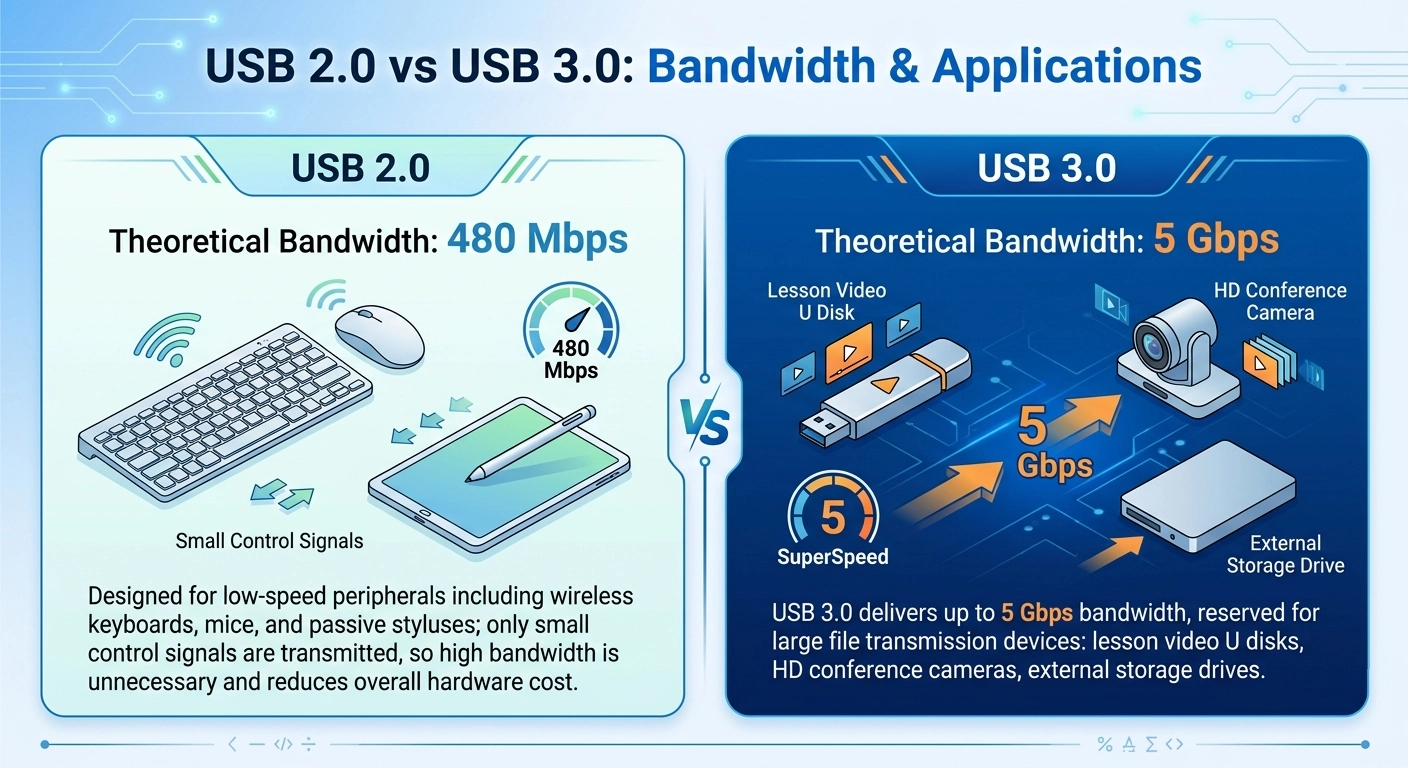
Muitos usuários se perguntam por que os painéis interativos ainda incluem portas USB 2.0 e USB 3.0 em vez de apenas usar o USB 3.0 mais recente e mais rápido. A resposta não está na tecnologia ultrapassada, mas na divisão precisa do papel baseada em necessidades reais do uso.
A largura de banda teórica USB 2.0 é de 480 Mbps, projetada para periféricos de baixa velocidade, incluindo teclados sem fio, mouses e canetas passivas; apenas pequenos sinais de controle são transmitidos, portanto, a alta largura de banda é desnecessária e reduz o custo geral do hardware.
O USB 3.0 oferece largura de banda de até 5 Gbps, reservada para grandes dispositivos de transmissão de arquivos: discos U, câmeras HD, unidades de armazenamento externas. Abaixo é medido transmissão dados comparativos:
| Tamanho do arquivo | USB 2.0 Tempo real Consumo | Consumo do tempo real do USB 3.0 |
|---|---|---|
| Vídeo Curso 1 GB | 28 ~ 35 segundos | 2,5 ~ 4 segundos |
| 5 GB Ensino Resource Package | 140 ~ 175 segundos | 12 ~ 18 segundos |
Se você quiser entender a diferença real entre USB 2.0 e USB 3.0 em aplicativos interativos de tela plana, você pode ler nossa análise detalhada aqui: Painel interativo USB2.0 e USB3.0 Port Diferença Análise.
 Interface USB Layout Diagrama físico
Um equívoco comum é que "enquanto lá & #039;s uma imagem no painel, ele & #039;s utilizável." Mas para telas planas interativas, "ter uma imagem" e "ser capaz de interagir" são duas coisas separadas-e é por isso que as interfaces Touch e as portas HDMI são indispensáveis.
As portas HDMI são responsáveis por transmitir sinais de vídeo e áudio de alta definição. Quando você conecta um laptop ou módulo OPS (módulo de computação plug-in) ao painel via HDMI, o vídeo HD estável e a saída de áudio sincronizada são garantidos, realizando a saída da tela.
A interface Touch transmite sinais coordenados por toque de volta ao host PC/OPS conectado. Sem um canal de retorno de toque independente, a tela só pode funcionar como um monitor comum, sem funções de anotação, arrastamento ou seleção na tela.
Em suma, o HDMI realiza a transmissão de exibição de conteúdo, enquanto a interface sensível ao toque dedicada realiza a interação humano-computador. Para dispositivos computacionais externos, esses dois caminhos de sinal são essenciais para uma experiência interativa completa.
Para aprofundar por que ambas as interfaces são essenciais, leia nosso artigo completo: Relação do toque e HDMI Relação necessidade Explicação para Whiteboard esperto.
Quando as portas Type-C apareceram pela primeira vez em painéis interativos, O mercado correu para & #039;single-cabo tudo-em-um & #039; soluções. No entanto, as implantações de escolas e escritórios do mundo real revelaram uma armadilha oculta: a conexão de alta frequência de um único cabo tipo C de função completa leva a uma taxa de falhas de 18,7% em 30 dias devido a conflitos de protocolo multimarcas (Windows vs. Mac) e desgaste acelerado das portas. Se essa porta ou cabo quebrar, seu vídeo, toque e energia ficam todos escuros instantaneamente.
É por isso que os painéis de nível profissional adotam Arquitetura Interface Separada. Usando HDMI dedicado para vídeo 4K @ 60Hz estável para transmissão, USB padrão para dados de toque HID independentes e um Power-Only Type-C estritamente para carregamento rápido de laptop de 100W, o sistema atinge 99,7% de compatibilidade universal. Este layout clássico garante zero sinal crosstalk, não requer cabos certificados caros e fornece redundância de hardware vital-se um cabo enfrenta desgaste em uma sala de aula, o resto da apresentação nunca pára.
Para saber mais sobre as funções específicas que as portas Type-C desempenham em telas planas interativas, confira nosso guia detalhado: Tipo de função completa-guia de aplicação do porto C para painéis interativos.
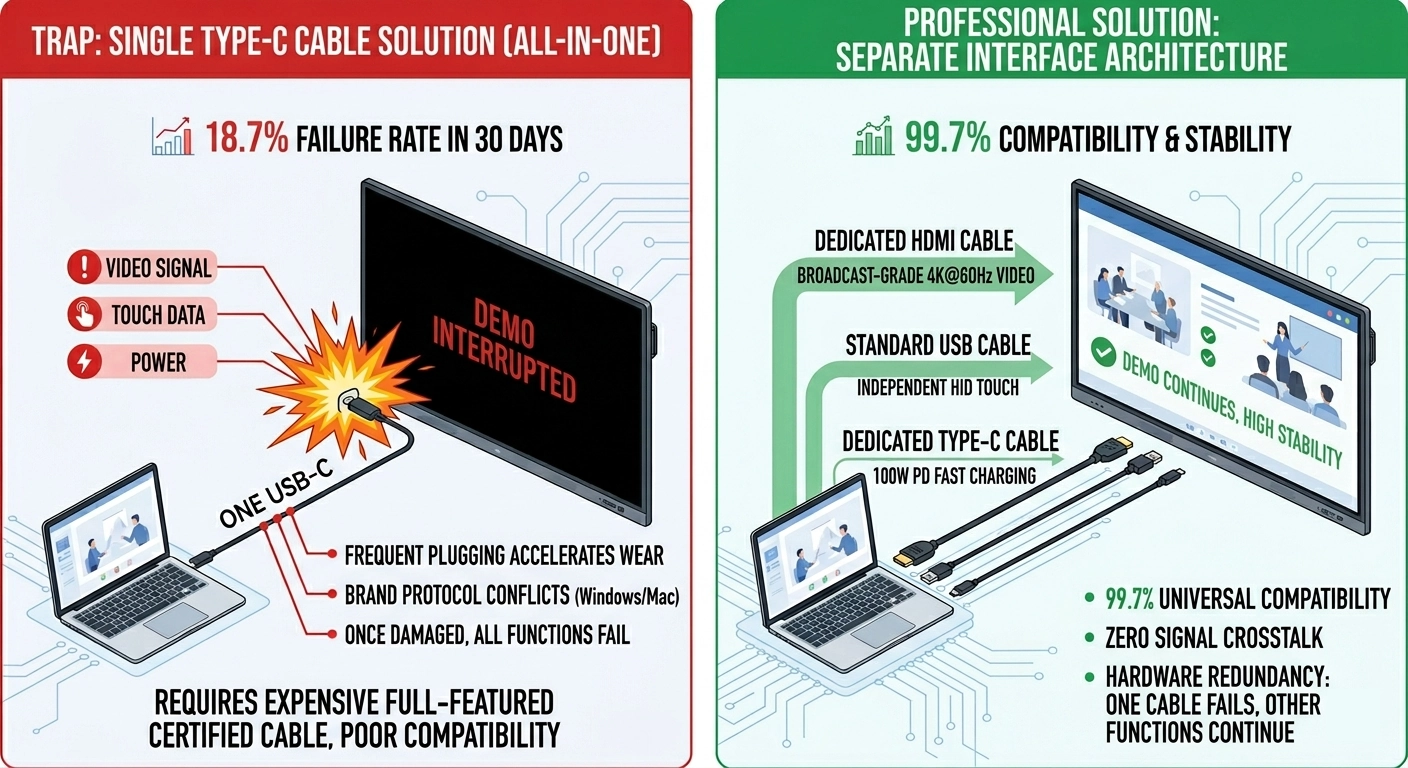 Diagrama de comparação de conexão de um cabo tipo C
Botões físicos não são obsoletos em um dispositivo touch-first-eles oferecem 5 a 10 vezes mais rápido do que menus touch em cenários de alta frequência, como ajuste de volume e gravação de reuniões, onde a latência do menu interrompe diretamente o fluxo de apresentação.
Em uma era dominada por telas sensíveis ao toque, alguns podem questionar a necessidade de botões físicos em telas planas interativas. Mas a verdade é que as interfaces de toque e os botões físicos servem a propósitos diferentes-e os botões físicos se destacam em ações “instantâneas com um clique”.
A operação do toque sere operações contínuas do multi-passo tais como a navegação do menu e a edição do documento, quando os botões físicos do atalho visarem ajustes rápidos do reflexo sem nenhumas camadas do menu.
| Operação | Touch Menu Operação Etapas & Tempo | Físico Botão Operação Passos & Tempo |
|---|---|---|
| Ajuste Volume Up | 4 cliques/7.8s média | 1 clique/1.1s média |
| Iniciar gravação reunião | 5 cliques/11.2s média | 1 clique/0.9s média |
Botões físicos não ficam atrás da operação de toque; eles reduzem muito o atrito da operação em cenários de emergência de alta frequência.
Os botões físicos mais valiosos em um painel interativo são aqueles adaptados às necessidades de alta frequência de ensino e reuniões. Isso inclui gravação com um clique, ativação da câmera com um clique, aumento/redução de volume, configurações, energia e modo de proteção ocular.
A gravação com um clique e a ativação da câmera com um clique são transformadores de jogo para educação e negócios. Um professor pode começar a gravar uma lição com um único toque, sem necessidade de navegar em software complexo; um apresentador pode ligar a câmera para uma chamada de vídeo instantaneamente, sem se atrapalhar com controles de toque.
Esses botões são projetados em torno das necessidades mais urgentes do usuário-eles eliminam o atrito e mantêm o foco no conteúdo, não no próprio hardware da tela.
Para uma análise completa de como cada botão de atalho físico funciona em cenários reais de ensino e reunião, leia o guia completo aqui: O atalho físico do painel interativo abotoa a função e os cenários do uso.
Recursos de proteção ocular-incluindo modo de luz quente e modo anti-luz azul-são mais do que apenas "bônus adicionados" para telas planas interativas. Eles são um fator crítico na construção de confiança do usuário a longo prazo, especialmente em ambientes educacionais onde os alunos podem usar o painel por horas por dia.
A exposição prolongada à luz azul alta fria aumenta significativamente a probabilidade de fadiga ocular; a luz quente suaviza o brilho da tela e a luz anti-azul filtra a luz azul de ondas curtas prejudicial. A maior otimização é um botão de alternância física independente em vez de configurações ocultas do sistema.
Um botão oftalmológico físico permite que os professores alternem os modos instantaneamente ao perceber a fadiga ocular do aluno, tornando as funções de proteção ocular realmente utilizáveis em vez de recursos internos ociosos.
Para saber mais sobre a importância dos modos de luz quente e anti-luz azul e como eles beneficiam os usuários no uso diário, leia nosso artigo dedicado: Smart Whiteboard Luz Quente E Modo De Luz Anti-Azul Análise De Aplicação.
Avaliar um painel interativo deve ir além das velocidades da CPU ou versões do sistema operacional-a verdadeira medida é o quão bem o layout da porta e do botão se encaixa em um cenário de implantação específico, que difere significativamente entre projetos educacionais, corporativos e integradores de sistemas.
Para compradores, integradores e instituições educacionais, avaliar um painel interativo deve ir além da verificação da velocidade da CPU ou das versões do sistema operacional. A verdadeira medida de um bom painel é o quão bem ele se encaixa no seu caso de uso específico-e isso começa com a avaliação do design do layout das portas e botões.
Seis perguntas surgem com mais frequência de compradores avaliando painéis interativos-respondidas abaixo com orientações concretas sobre seleção de interface, necessidade de botão e limites de personalização OEM.
Um painel plano interativo & #039;s sucesso isn & #039;t determinado por quão poderoso seu sistema é-ele & #039;s determinado por quão fácil é usar na vida real. Portas conectar o painel para o mundo; botões colocar controle instantâneo diretamente nas mãos do usuário & #039;s.
No final do dia, um painel plano interativo & #039;s sucesso isn & #039;t determinado por quão poderoso é o seu sistema-it & #039;s determinado pela forma como é fácil de usar na vida real. As portas conectam o painel ao mundo, vinculando-o aos dispositivos nos quais os usuários confiam. Botões colocar o controle instantâneo diretamente no usuário & #039;s mãos.
Um painel interativo de alta qualidade equilibra os parâmetros do hardware e a experiência prática do uso. Ele otimiza a configuração da porta e o layout do botão completamente em torno do ensino real, reunião e engenharia. Ao rastrear novos equipamentos de exibição, quebre a mentalidade de avaliação somente de parâmetros e concentre-se na compatibilidade de conexão e na conveniência do controle em tempo real.

CEO | Display interativo e solução colaboração Expert
Eu sou o fundador da Qtenboard, trazendo mais de 17 anos de experiência prática para a indústria de telas sensíveis ao toque. Com base na perspectiva de gestão global adquirida através dos meus estudos EMBA na ShenZhen University, lidero minha equipe na otimização de todas as etapas de nossas operações-desde a definição do produto até o gerenciamento da cadeia de suprimentos de alta eficiência-garantindo que nossas capacidades de fabricação permaneçam na vanguarda do setor.
Como líder da Qtenboard, sou especialista em fornecer soluções OEM/ODM personalizadas para quadros interativos, paredes de vídeo LCD, sinalização digital e terminais de toque de nível industrial. Apoiados por nosso parque industrial moderno de 330.000 m² em Shenzhen, mantemos controle de ciclo de vida completo sobre design industrial, fabricação de precisão e testes rigorosos de desempenho.
Com quase duas décadas de experiência em projetos, as soluções de exibição da Qtenboard estão implantadas em mais de 120 países e regiões, conquistando a confiança de mais de 15.000 clientes corporativos em todo o mundo. Se você está procurando um sócio responsivo com uma fundação profunda da fabricação para seus projetos personalizados da exposição do toque, minha equipe e eu estamos prontos para apoiar sua visão com excelência profissional.

 pt
pt
 EN
EN  spa
spa  th
th  vie
vie  aze
aze  bel
bel  est
est  lav
lav  ukr
ukr  ru
ru