Это руководство написано для школьных отделов закупок, корпоративных покупателей AV и системных интеграторов, оценивающих Интерактивные плоские панели. Большинство покупателей сравнивают только функции системы, процессора и ИИ, но внешние порты подключения и физические кнопки быстрого доступа определяют реальное ежедневное удобство использования. В статье анализируется разделение ролей USB 2,0 и USB 3,0, почему Touch HDMI должен сосуществовать для полного интерактивного взаимодействия, почему архитектура разделенного интерфейса превосходит конструкции с одним кабелем Type-C, как физические кнопки превосходят сенсорные меню в высокочастотных классах и сценариях встреч, и предоставляет руководство по выбору сцены для образования, развертывание предприятий и системных интеграторов.
Ежедневное использование интерактивной плоской панели определяется двумя измерениями-возможностью подключения внешнего устройства и режимом управления на устройстве в реальном времени-а не скоростью чипа или версией операционной системы.
При оценке интерактивной плоской панели многие покупатели и интеграторы попадают в ловушку, сосредотачиваясь исключительно на таких спецификациях, как операционная система, процессор или функции ИИ. Они считают, что мощное ядро равно хорошему пользовательскому опыту. Однако, класс и обратная связь использования встречи реальная доказывают что высококачественные параметры обломока и системы редко разрешают пункты боли ежедневной деятельности.
Представьте себе учителя, который возится с USB-накопителем, который не может быстро передавать файлы перед классом, или докладчика, который изо всех сил пытается получить четкое изображение и сенсорные функции при подключении ноутбука. Или рассмотрим пользователя, который должен перемещаться по нескольким сенсорным меню только для регулировки громкости во время презентации, полностью нарушая поток. Это настоящие болевые точки, которые определяют ежедневное удобство использования.
Основной вывод: Ежедневное использование интерактивной плоской панели определяется двумя основными измерениями: возможностью подключения внешних устройств и режимом управления на устройстве в реальном времени. Практическая совместимость рабочего процесса весит намного тяжелее, чем спецификации печатного оборудования.
Порты и кнопки не являются отдельными темами-они образуют непрерывную операционную цепочку от доступа к устройству до управления контентом, и оценка одного без другого не может отражать реальную практичность.
Чтобы по-настоящему понять, что делает интерактивную панель простой в использовании, мы не можем разделять порты и кнопки на изолированные темы. Они выполняют различные, но взаимосвязанные роли в путешествии пользователя, образуя непрерывную цепочку операций от доступа к устройству до управления контентом.
Порты решают одну критическую проблему: как внешние устройства (ноутбуки, U-диски, камеры и т. д.) получают доступ к панельной системе и передают данные, изображения или аудио. Это аппаратные шлюзы, связывающие интерактивную панель с периферийным оборудованием.
Кнопки, с другой стороны, удовлетворяют еще одну ключевую потребность: как пользователи мгновенно управляют панелью во время использования. Они обходят сложную навигацию по меню, позволяя выполнять немедленные корректировки или действия-то, что даже самый интуитивно понятный сенсорный интерфейс не всегда может совпадать.
Полный рабочий процесс использования образует замкнутый цикл: подключите периферийное устройство → отображение экрана → аннотация контента → регулировка громкости → запись встреч → переключение режима защиты глаз → отключение питания. Каждый рабочий узел опирается либо на интерфейсные порты, либо на физические кнопки. Независимая оценка не может отражать реальную практичность.
Три решения интерфейса определяют, будет ли совместимость внешнего устройства панели выдерживать при повседневном использовании: разделение ролей между USB 2,0 и USB 3,0, обязательное сосуществование Touch HDMI и выбор между одним кабелем Type-C и разделенной архитектурой интерфейса.
Многие пользователи задаются вопросом, почему интерактивные панели по-прежнему включают порты USB 2,0 и USB 3,0, а не просто используют более новый и быстрый USB 3,0. Ответ кроется не в устаревшей технологии, а в точном разделении ролей на основе реальных потребностей использования.
Теоретическая пропускная способность USB 2,0 составляет 480 Мбит/с, предназначена для низкоскоростных периферийных устройств, включая беспроводные клавиатуры, мыши и пассивные стилусы; передаются только небольшие управляющие сигналы, поэтому высокая пропускная способность не требуется и снижает общую стоимость оборудования.
USB 3,0 обеспечивает пропускную способность до 5 Гбит/с, зарезервированную для устройств передачи больших файлов: U-диски для видеоуроков, HD-камеры для конференций, внешние накопители. Ниже приведены данные сравнения измеренных передач:
| Размер файла | Фактическое потребление времени USB 2,0 | Фактическое потребление времени USB 3,0 |
|---|---|---|
| 1 GB Видео курс | 28 ~ 35 секунд | 2,5 ~ 4 секунды |
| Пакет учебных ресурсов 5 ГБ | 140 ~ 175 секунд | 12 ~ 18 секунд |
Если вы хотите понять реальную разницу между USB 2,0 и USB 3,0 в интерактивных плоскопанельных приложениях, вы можете прочитать наш подробный анализ здесь: Интерактивная панель USB2.0 и USB3.0 Анализ разницы портов.
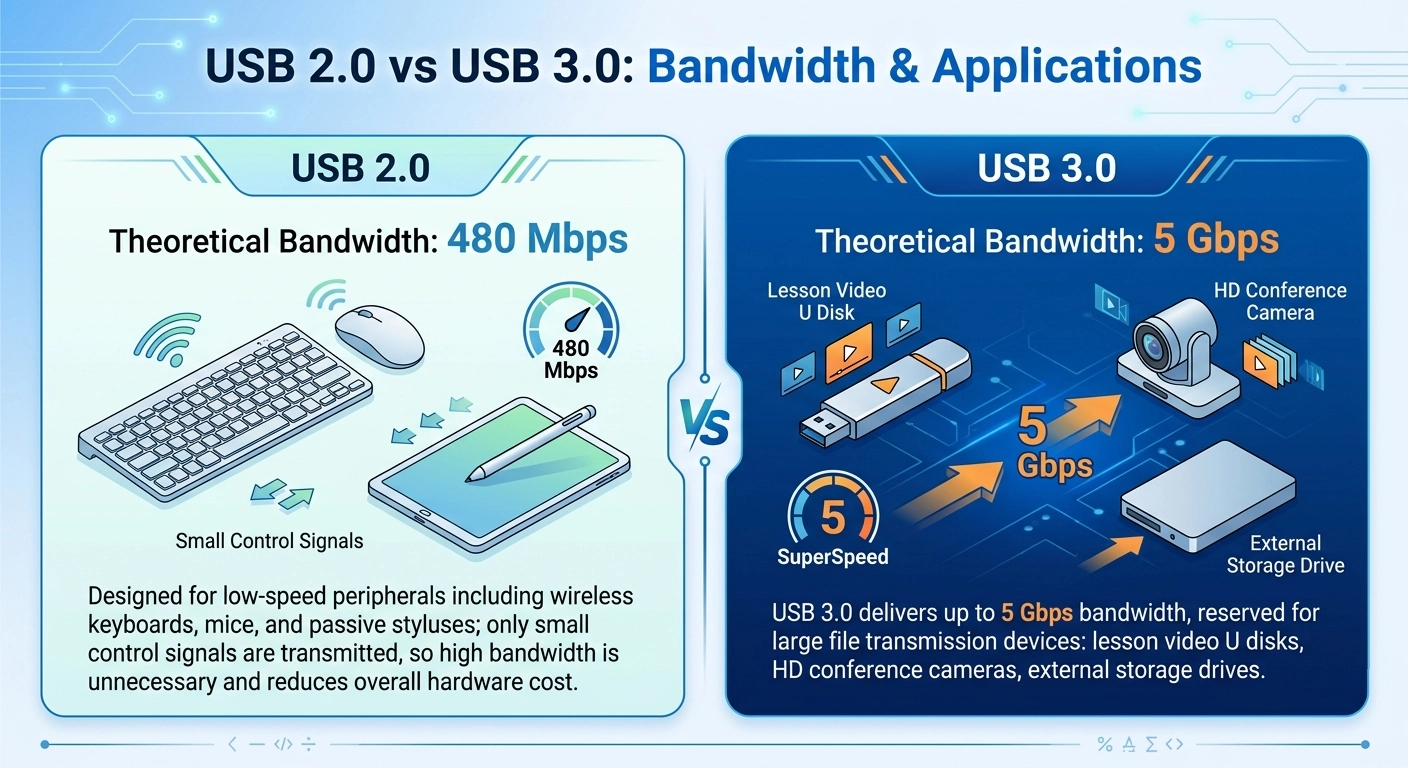 Физическая схема макета интерфейса USB
Распространенным заблуждением является то, что «пока на панели есть картинка, ее можно использовать». Но для интерактивных плоских панелей «иметь картинку» и «иметь возможность взаимодействовать»-это две разные вещи-и именно поэтому необходимы как интерфейсы Touch, так и порты HDMI.
Порты HDMI отвечают за передачу видео-и аудиосигналов высокой четкости. Когда вы подключаете ноутбук или модуль OPS (подключаемый вычислительный модуль) к панели через HDMI, гарантируется стабильное HD-видео и синхронизированный аудиовыход, что обеспечивает вывод на экран.
Сенсорный интерфейс передает сигналы координат касания обратно на подключенный хост PC/OPS. Без независимого сенсорного обратного канала экран может работать только как обычный монитор, без экранных функций аннотаций, перетаскивания или выбора.
Короче говоря, HDMI берет на себя передачу контента, а выделенный сенсорный интерфейс реализует взаимодействие человека и компьютера. Для внешних вычислительных устройств эти два сигнальных пути имеют важное значение для полного интерактивного опыта.
Чтобы глубже погрузиться в то, почему оба интерфейса важны, прочитайте нашу полную статью: Пояснение необходимости интерфейса касания и интерфейса ХДМИ для умного Вхитебоард.
Когда порты Type-C впервые появились на интерактивных панелях, Рынок устремился к решениям & #039; все-в-одном с одним кабелем & #039;. Однако реальное развертывание в школах и офисах выявило скрытую ловушку: высокочастотное подключение одного полнофункционального кабеля Type-C приводит к отказу 18,7% в течение 30 дней из-за конфликтов протоколов нескольких брендов (Windows против Mac) и ускоренного износа портов. Если один порт или кабель сломается, ваше видео, сенсорное управление и питание мгновенно гаснет.
Именно поэтому в панелях профессионального уровня используется Отдельная архитектура интерфейса. Благодаря использованию специального HDMI для трансляции стабильного видео 4K при 60 Гц, стандартного USB для независимых данных касания HID и типа Power-Only Type-C строго для быстрой зарядки ноутбука мощностью 100 Вт, система достигает универсальной совместимости 99,7%. Эта классическая компоновка обеспечивает перекрестные помехи нулевого сигнала, не требует дорогостоящих сертифицированных кабелей и обеспечивает жизненно важное резервирование оборудования-если один кабель сталкивается с износом в классе, остальная часть презентации никогда не останавливается.
Чтобы узнать больше о конкретных ролях, которые порты Type-C играют в интерактивных плоских панелях, ознакомьтесь с нашим подробным руководством: Полно-тип-проводник функции применения порта к для взаимодействующих панелей.
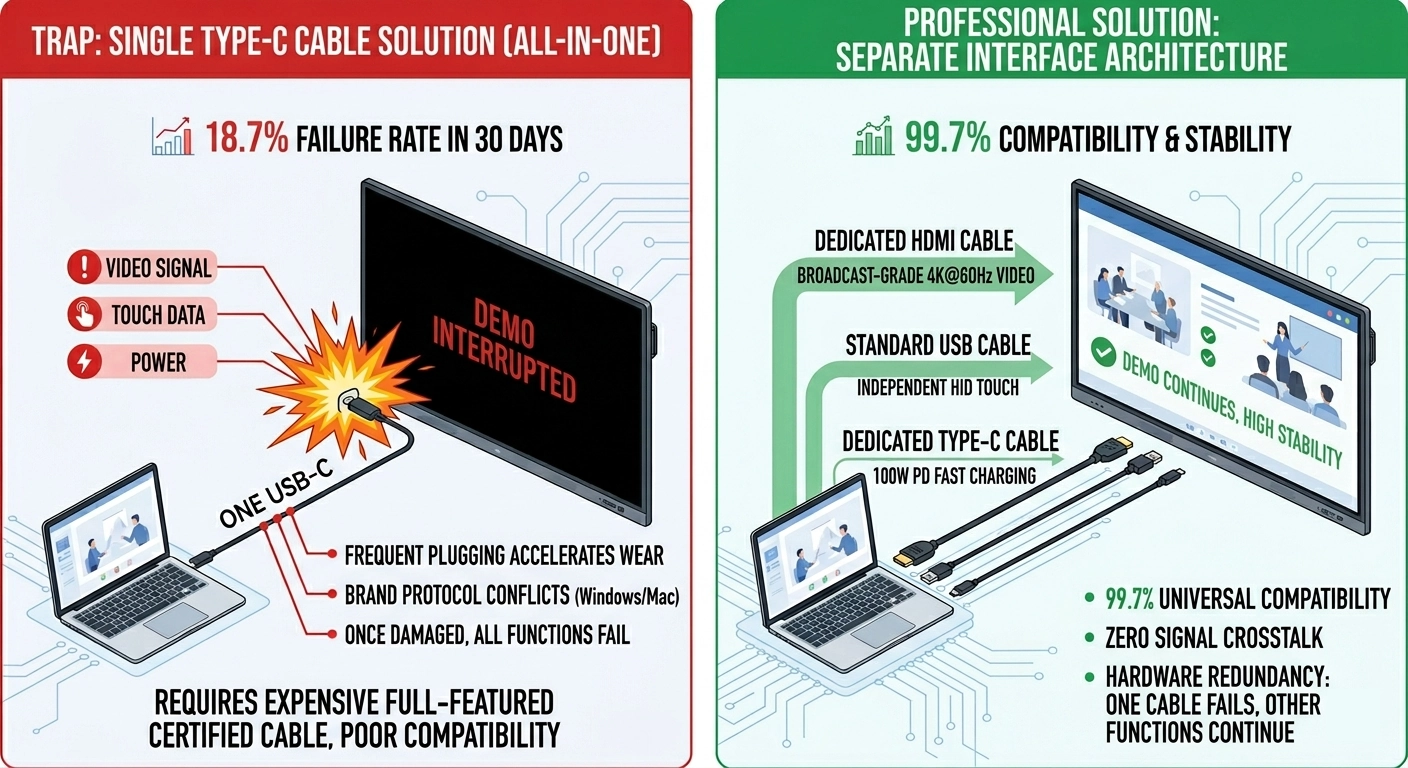 Схема сравнения соединений одного кабеля Type-C
Физические кнопки не устарели в сенсорном устройстве-они обеспечивают работу в 5-10 раз быстрее, чем сенсорные меню, в высокочастотных сценариях, таких как регулировка громкости и запись встреч, где задержка меню напрямую нарушает поток презентаций.
В эпоху, когда доминируют сенсорные экраны, некоторые могут поставить под сомнение необходимость физических кнопок на интерактивных плоских панелях. Но правда в том, что сенсорные интерфейсы и физические кнопки служат разным целям-и физические кнопки превосходят «мгновенные действия в один клик».
Сенсорное управление подходит для многоступенчатых непрерывных операций, таких как просмотр меню и редактирование документов, в то время как физические кнопки быстрого доступа нацелены на рефлекторные быстрые настройки без каких-либо слоев меню.
| Операция | Шаги & время деятельности меню касания | Шаги и время работы физической кнопки |
|---|---|---|
| Регулировка громкости вверх | 4 клика/7,8 с в среднем | 1 клик/в среднем 1,1 с |
| Начать запись собрания | 5 кликов/11,2 с в среднем | 1 клик/0,9 с в среднем |
Физические кнопки не отстают от сенсорного управления, они значительно снижают трение при работе в высокочастотных аварийных ситуациях.
Наиболее ценными физическими кнопками на интерактивной панели являются те, которые адаптированы к высокочастотным потребностям обучения и встреч. К ним относятся запись одним щелчком мыши, активация камеры одним щелчком мыши, увеличение/понижение громкости, настройки, питание и режим защиты глаз.
Запись в один клик и активация камеры в один клик-это игровые смены для образования и бизнеса. Учитель может начать запись урока одним нажатием, не нужно ориентироваться в сложном программном обеспечении; ведущий может включить камеру для видеозвонка мгновенно, не возясь с сенсорным управлением.
Эти кнопки разработаны с учетом самых насущных потребностей пользователя-они устраняют трение и сохраняют фокус на контенте, а не на самом оборудовании дисплея.
Для полной разбивки того, как каждая физическая кнопка быстрого доступа работает в реальных сценариях обучения и встреч, прочитайте полное руководство здесь: Сценарии функции и использования кнопок быстрого доступа взаимодействующей панели физические.
Функции защиты глаз, включая режим теплого света и режим защиты от синего света,-это больше, чем просто «дополнительные бонусы» для интерактивных плоских панелей. Они являются критическим фактором в создании долгосрочного доверия пользователей, особенно в образовательных учреждениях, где студенты могут использовать панель в течение нескольких часов в день.
Длительное воздействие холодного ярко-синего света значительно повышает вероятность напряжения глаз; теплый свет смягчает свечение экрана, а анти-синий свет фильтрует вредный коротковолновый синий свет. Самая большая оптимизация-это независимая физическая кнопка переключения вместо скрытых настроек системы.
Кнопка физического ухода за глазами позволяет учителям мгновенно переключать режимы, когда замечает усталость глаз ученика, что делает функции защиты глаз действительно полезными, а не простаивающиеся встроенные функции.
Чтобы узнать больше о важности теплого света и режимов защиты от синего света и о том, как они приносят пользу пользователям в повседневном использовании, прочитайте нашу специальную статью: Умный свет Вхитебоард теплый и анти-голубой светлый анализ применения режима.
Оценка интерактивной панели должна выходить за рамки скорости процессора или версий ОС-истинная мера заключается в том, насколько хорошо порт и расположение кнопок соответствуют конкретному сценарию развертывания, который значительно отличается в образовательных, корпоративных и системных интеграторских проектах.
Для покупателей, интеграторов и учебных заведений оценка интерактивной панели должна выходить за рамки проверки скорости процессора или версий ОС. Истинная мера хорошей панели-это то, насколько хорошо она вписывается в ваш конкретный вариант использования-и это начинается с оценки ее портов и дизайна макета кнопок.
Шесть вопросов чаще всего возникают у покупателей, оценивающих интерактивные панели, на которые ниже даны конкретные рекомендации по выбору интерфейса, необходимости кнопок и порогам настройки OEM.
Успех интерактивной плоской панели определяется тем, насколько мощной является ее система-она определяется тем, насколько легко ее использовать в реальной жизни. Порты соединяют панель с миром; кнопки мгновенно управляют прямо в руках пользователя.
В конце концов, успех интерактивной плоской панели определяется тем, насколько мощной является ее система-она определяется тем, насколько легко ее использовать в реальной жизни. Порты соединяют панель с миром, связывая ее с устройствами, на которые полагаются пользователи. Кнопки переводят мгновенное управление прямо в руки пользователя.
Высококачественная интерактивная панель балансирует параметры оборудования и опыт практического использования. Он полностью оптимизирует конфигурацию портов и расположение кнопок в соответствии с реальными рабочими потоками обучения, встреч и инженерной установки. При скрининге нового индикаторного оборудования сломайте мышление оценки только для параметра и сосредоточьте внимание на совместимости соединения и удобстве управления в реальном времени.

CEO | Интерактивный дисплей & Сотрудничество Решение Эксперт
Я являюсь основателем Qtenboard, привнеся более 17 лет практического опыта в индустрию сенсорных дисплеев. Опираясь на перспективы глобального управления, полученные в ходе моих исследований EMBA в Университете Шэньчжэня, я возглавляю свою команду по оптимизации каждого этапа нашей деятельности-от определения продукта до высокоэффективного управления цепочками поставок-гарантируя, что наши производственные возможности остаются на переднем крае отрасли.
Как руководитель Qtenboard, я специализируюсь на предоставлении адаптированных OEM/ODM-решений для интерактивных досок, ЖК-видеостен, цифровых вывесок и сенсорных терминалов промышленного уровня. Опираясь на наш современный промышленный парк площадью 330 000 м² в Шэньчжэне, мы поддерживаем полный контроль жизненного цикла промышленного дизайна, точного производства и тщательного тестирования производительности.
Обладая почти двадцатилетним опытом работы в проектах, решения Qtenboard в настоящее время развернуты в более чем 120 странах и регионах, заслужив доверие более 15 000 корпоративных клиентов по всему миру. Если вы ищете отзывчивого партнера с глубоким учредлением производства для ваших подгонянных проектов дисплея касания, то моя команда и я готовы поддержать ваше зрение с профессиональным передовым опытом.

 ru
ru
 EN
EN  pt
pt  spa
spa  th
th  vie
vie  aze
aze  bel
bel  est
est  lav
lav  ukr
ukr