Esta guía está escrita para equipos de adquisición escolar, compradores de AV empresariales e integradores de sistemas que evalúan Paneles planos interactivos. La mayoría de los compradores solo comparan las características del sistema, la CPU y la IA, pero los puertos de conexión externa y los botones de acceso directo físicos determinan la usabilidad diaria real. El artículo analiza la división de roles USB 2,0 vs USB 3,0, por qué Touch HDMI debe coexistir para una experiencia interactiva completa, por qué la arquitectura de interfaz separada supera los diseños de tipo C de un solo cable, cómo los botones físicos superan a los menús táctiles en aulas de alta frecuencia y escenarios de reuniones, y proporciona una guía de selección basada en escenas para la educación, despliegues empresariales y de integradores de sistemas.
La usabilidad diaria de un panel plano interactivo se define por dos dimensiones: la capacidad de conexión del dispositivo externo y el modo de control en el dispositivo en tiempo real, no por la velocidad del chip o la versión del sistema operativo.
Al evaluar un panel plano interactivo, muchos compradores e integradores caen en la trampa de centrarse únicamente en especificaciones como el sistema operativo, la CPU o las funciones de IA. Creen que un núcleo poderoso equivale a una buena experiencia de usuario. Sin embargo, la retroalimentación de uso real en el aula y la reunión demuestra que los parámetros de chip y sistema de alta gama rara vez resuelven los puntos de dolor de la operación diaria.
Imagine a un maestro que busca a tienta una unidad USB que ganó la transferencia de archivos rápidamente antes de la clase, o un presentador que lucha por obtener una imagen clara y una funcionalidad táctil al conectar una computadora portátil. O considere un usuario que tiene que navegar a través de múltiples menús táctiles solo para ajustar el volumen durante una presentación, interrumpiendo el flujo por completo. Estos son los verdaderos puntos de dolor que definen la usabilidad diaria.
Conclusión central: La usabilidad diaria de un panel plano interactivo se define por dos dimensiones principales: la capacidad de conexión del dispositivo externo y el modo de control en el dispositivo en tiempo real. La compatibilidad práctica con el flujo de trabajo pesa mucho más que las especificaciones de hardware impresas.
Los puertos y botones no son temas separados: forman una cadena operativa ininterrumpida desde el acceso del dispositivo hasta el control del contenido, y la evaluación de uno sin el otro no puede reflejar la practicidad real.
Para entender realmente lo que hace que un panel interactivo fácil de usar, podemos & #039;t puertos separados y botones en temas aislados. Sirven roles distintos pero interconectados en el viaje del usuario, formando una cadena ininterrumpida de operaciones desde el acceso del dispositivo hasta el control del contenido.
Los puertos resuelven un problema crítico: cómo los dispositivos externos (computadoras portátiles, discos U, cámaras, etc.) obtienen acceso al sistema del panel y transmiten datos, imágenes o audio. Son las pasarelas de hardware que conectan el panel interactivo con los equipos periféricos.
Los botones, por otro lado, abordan otra necesidad clave: cómo los usuarios controlan instantáneamente el panel durante el uso. Evitan la compleja navegación del menú, lo que permite ajustes o acciones inmediatas, algo que incluso la interfaz táctil más intuitiva puede & #039;t siempre coincide.
El flujo de trabajo de uso completo forma un bucle cerrado: Enchufe periférico → fundición de pantalla → anotación de contenido → ajuste de volumen → grabación de reunión → alternar el modo de protección ocular → apagado. Cada nodo de operación se basa en puertos de interfaz o botones físicos. La evaluación independiente no puede reflejar practicidad real.
Tres decisiones de interfaz determinan si la compatibilidad de dispositivos externos de un panel se mantendrá en el uso diario: la división de roles entre USB 2,0 y USB 3,0, la coexistencia obligatoria de Touch HDMI y la elección entre un solo cable tipo C y una arquitectura de interfaz separada.
Muchos usuarios se preguntan por qué los paneles interactivos aún incluyen puertos USB 2,0 y USB 3,0 en lugar de simplemente usar el USB 3,0 más nuevo y rápido. La respuesta no radica en la tecnología obsoleta, sino en la división precisa de roles basada en las necesidades reales de uso.
El ancho de banda teórico del USB 2,0 es de 480 Mbps, diseñado para periféricos de baja velocidad, incluidos teclados inalámbricos, ratones y stylus pasivos; solo se transmiten señales de control pequeñas, por lo que el ancho de banda alto es innecesario y reduce el costo general de hardware.
USB 3,0 ofrece un ancho de banda de hasta 5 Gbps, reservado para dispositivos de transmisión de archivos grandes: discos U de video de lección, cámaras de conferencia HD, unidades de almacenamiento externo. A continuación se miden los datos de comparación de transmisión:
| Tamaño del archivo | Consumo de tiempo real USB 2,0 | Consumo de tiempo real USB 3,0 |
|---|---|---|
| Vídeo del curso de 1 GB | 28 ~ 35 segundos | 2,5 ~ 4 segundos |
| Paquete de recursos didácticos de 5 GB | 140 ~ 175 segundos | 12 ~ 18 segundos |
Si desea comprender la diferencia real entre USB 2,0 y USB 3,0 en aplicaciones de panel plano interactivo, puede leer nuestro análisis detallado aquí: El panel interactivo USB2.0 y análisis de la diferencia del puerto USB3.0.
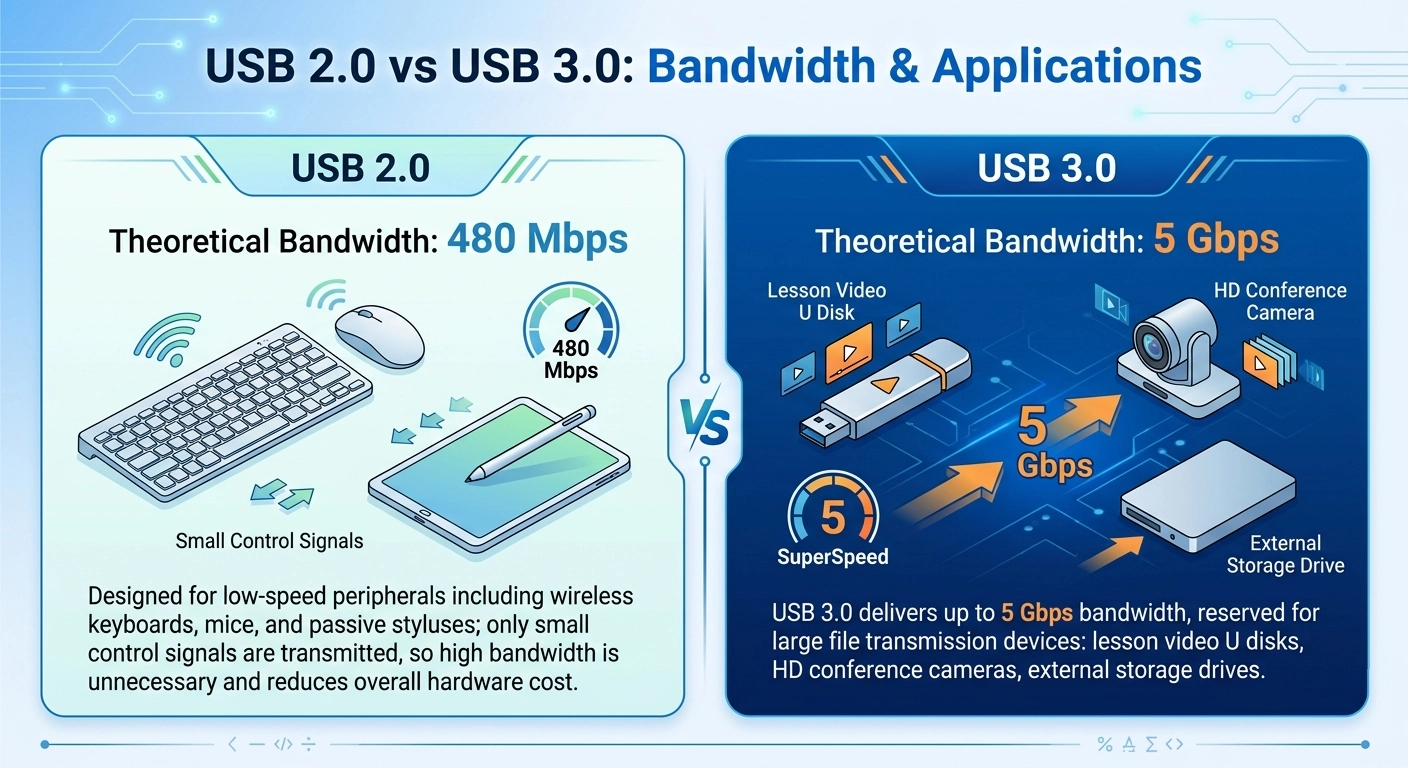 Diagrama físico Disposición de la interfaz USB
Un error común es que "mientras haya & #039;s una imagen en el panel, es & #039; es utilizable". Pero para las pantallas planas interactivas, "tener una imagen" y "poder interactuar" son dos cosas separadas, y es por eso que tanto las interfaces Touch como los puertos HDMI son indispensables.
Los puertos HDMI son responsables de transmitir señales de video y audio de alta definición. Cuando usted conecta un módulo del ordenador portátil o de OPS (módulo computacional enchufable) con el panel vía HDMI, el vídeo estable de HD y la salida audio sincronizada se garantizan, realizando salida de la pantalla.
La interfaz táctil transmite las señales de coordenadas táctiles al host PC/OPS conectado. Sin un canal de retorno táctil independiente, la pantalla solo puede funcionar como un monitor común, sin funciones de anotación, arrastre o selección en pantalla.
En resumen, HDMI realiza la transmisión de visualización de contenido, mientras que la interfaz táctil dedicada realiza la interacción humano-computadora. Para los dispositivos informáticos externos, estas dos rutas de señal son esenciales para una experiencia interactiva completa.
Para profundizar en por qué ambas interfaces son esenciales, lea nuestro artículo completo: Interfaz táctil y explicación de necesidad de interfaz HDMI para pizarra inteligente.
Cuando los puertos Tipo-C aparecieron por primera vez en los paneles interactivos, El mercado se apresuró hacia & #039; soluciones todo en uno de un solo cable & #039;. Sin embargo, los despliegues de escuelas y oficinas en el mundo real revelaron una trampa oculta: la conexión de alta frecuencia de un solo cable Tipo-C de función completa conduce a una tasa de fallas del 18.7% en 30 días debido a conflictos de protocolo multimarca (Windows vs. Mac) y desgaste acelerado del puerto. Si ese puerto o cable se rompe, su video, toque y poder se oscurecen instantáneamente.
Es por eso que los paneles de grado profesional adoptan una Arquitectura de interfaz separada. Mediante el uso de HDMI dedicado para video 4K @ 60Hz estable de transmisión, USB estándar para datos táctiles HID independientes y un Power-Only Type-C estrictamente para una carga rápida de computadoras portátiles de 100W, el sistema logra una compatibilidad universal del 99.7%. Este diseño clásico garantiza cero diafonía de señal, no requiere costosos cables certificados y proporciona redundancia de hardware vital: si un cable se enfrenta al desgaste en un aula, el resto de la presentación nunca se detiene.
Para obtener más información sobre las funciones específicas que desempeñan los puertos de tipo C en las pantallas planas interactivas, consulte nuestra guía detallada: Guía de aplicación de puerto de tipo C de función completa para paneles interactivos.
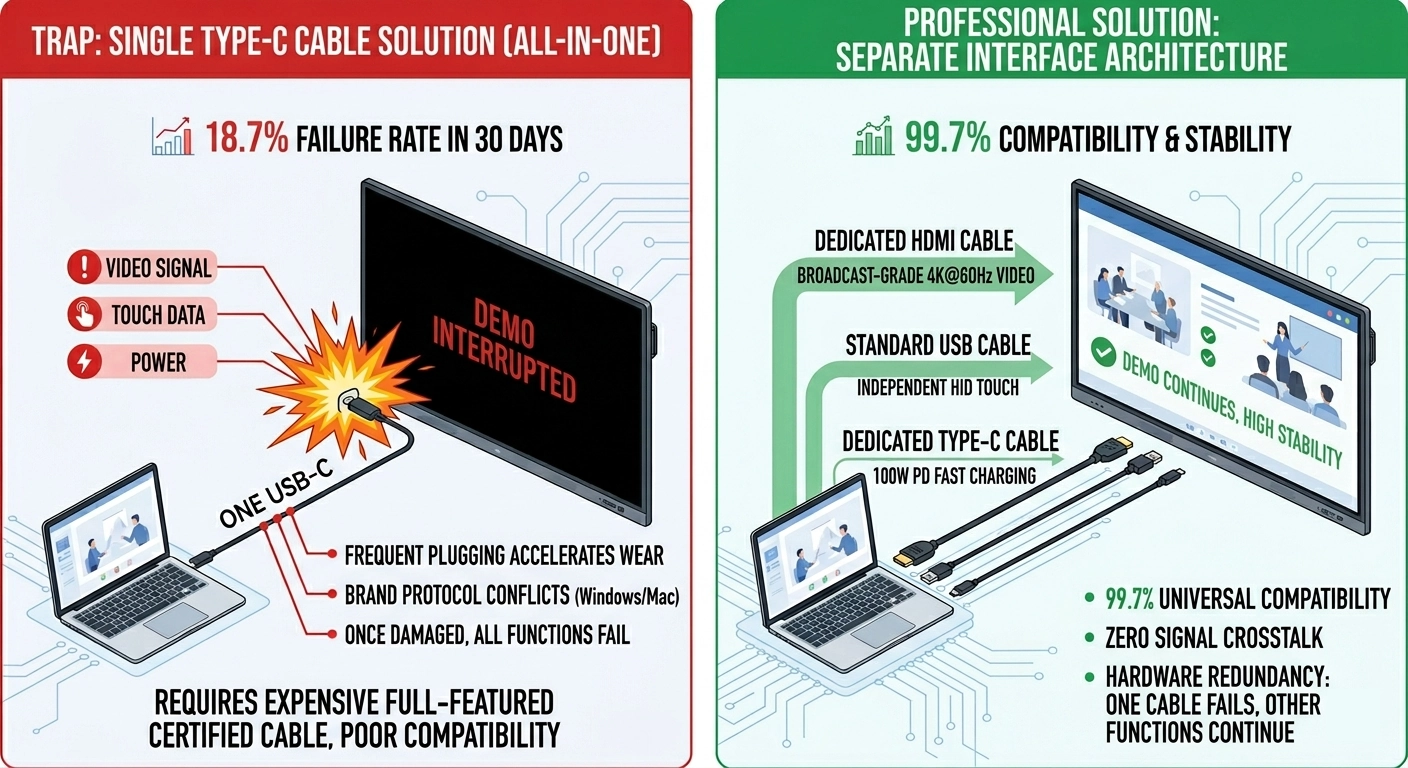 Diagrama de comparación de conexión de un cable tipo C
Los botones físicos no son obsoletos en un dispositivo táctil primero: ofrecen una operación 5-10 veces más rápida que los menús táctiles en escenarios de alta frecuencia como el ajuste de volumen y la grabación de reuniones, donde la latencia del menú interrumpe directamente el flujo de presentación.
En una era dominada por las pantallas táctiles, algunos podrían cuestionar la necesidad de botones físicos en las pantallas planas interactivas. Pero la verdad es que las interfaces táctiles y los botones físicos sirven para diferentes propósitos, y los botones físicos sobresalen en acciones "instantáneas con un solo clic".
La operación táctil se adapta a las operaciones continuas de varios pasos, como la navegación por menús y la edición de documentos, mientras que los botones de acceso directo físicos se dirigen a ajustes rápidos reflejos sin ninguna capa de menú.
| Operación | Pasos y tiempo de operación del menú táctil | Pasos y tiempo de operación del botón físico |
|---|---|---|
| Ajuste de volumen hacia arriba | 4 clics/7,8 s promedio | 1 clic/1,1 s promedio |
| Iniciar grabación de la reunión | 5 clics/11,2 s promedio | 1 clic/0,9 s promedio |
Los botones físicos no se quedan atrás de la operación táctil; reducen en gran medida la fricción de la operación en escenarios de emergencia de alta frecuencia.
Los botones físicos más valiosos en un panel interactivo son aquellos adaptados a las necesidades de alta frecuencia de la enseñanza y las reuniones. Estos incluyen grabación con un solo clic, activación de la cámara con un solo clic, subir/bajar el volumen, ajustes, encendido y modo de protección ocular.
La grabación con un solo clic y la activación de la cámara con un solo clic cambian el juego para la educación y los negocios. Un profesor puede comenzar a grabar una lección con una sola pulsación, sin necesidad de navegar por un software complejo; un presentador puede encender la cámara para una videollamada al instante, sin buscar controles táctiles.
Estos botones están diseñados en torno a las necesidades más urgentes del usuario: eliminan la fricción y mantienen el enfoque en el contenido, no en el hardware de la pantalla en sí.
Para obtener un desglose completo de cómo funciona cada botón de acceso directo físico en escenarios reales de enseñanza y reunión, lea la guía completa aquí: Panel interactivo Botones físicos de acceso directo Escenarios de función y uso.
Las características de protección ocular, incluido el modo de luz cálida y el modo de luz anti-azul, son más que solo "bonificaciones adicionales" para las pantallas planas interactivas. Son un factor crítico en la construcción de la confianza del usuario a largo plazo, especialmente en entornos educativos donde los estudiantes pueden usar el panel durante horas al día.
La exposición prolongada a la luz azul alta fría aumenta significativamente la probabilidad de fatiga ocular; la luz cálida suaviza el brillo de la pantalla y la luz anti-azul filtra la luz azul de onda corta dañina. La optimización más grande es un botón de alternar físico independiente en lugar de configuraciones ocultas del sistema.
Un botón de cuidado de los ojos físico permite a los maestros cambiar los modos al instante al notar la fatiga ocular del estudiante, haciendo que las funciones de protección ocular sean realmente utilizables en lugar de las funciones incorporadas inactivas.
Para obtener más información sobre la importancia de los modos de luz cálida y anti-luz azul, y cómo benefician a los usuarios en el uso diario, lea nuestro artículo dedicado: Smart Whiteboard luz cálida y anti-modo de luz azul Análisis de aplicación.
La evaluación de un panel interactivo debe ir más allá de las velocidades de la CPU o las versiones del sistema operativo: la verdadera medida es qué tan bien se ajusta el diseño del puerto y el botón a un escenario de implementación específico, que difiere significativamente entre los proyectos de educación, empresa e integrador de sistemas.
Para compradores, integradores e instituciones educativas, evaluar un panel interactivo debería ir más allá de verificar las velocidades de la CPU o las versiones del sistema operativo. La verdadera medida de un buen panel es qué tan bien encaja en su caso de uso específico, y esto comienza con la evaluación del diseño de puertos y botones.
Seis preguntas surgen con mayor frecuencia de los compradores que evalúan los paneles interactivos, respondidas a continuación con una guía concreta sobre la selección de la interfaz, la necesidad del botón y los umbrales de personalización del OEM.
Un panel plano interactivo & #039;s éxito es & #039;t determinado por lo poderoso que es su sistema-es & #039;s determinado por lo fácil que es de usar en la vida real. Los puertos conectan el panel con el mundo; botones ponen control instantáneo directamente en las manos del usuario & #039;s.
Al final del día, el éxito de un panel plano interactivo & #039;s está & #039;t determinado por lo poderoso que es su sistema-es & #039;s determinado por lo fácil que es de usar en la vida real. Los puertos conectan el panel con el mundo, vinculándolo con los dispositivos en los que confían los usuarios. Los botones ponen control instantáneo directamente en las manos del usuario & #039;s.
Un panel interactivo de alta calidad equilibra los parámetros de hardware y la experiencia de uso práctico. Optimiza la configuración del puerto y el diseño de los botones completamente alrededor de los flujos de trabajo reales de enseñanza, reunión e instalación de ingeniería. Al proyectar nuevos equipos de visualización, rompa la mentalidad de evaluación de solo parámetros y concéntrese en la compatibilidad de conexión y la conveniencia del control en tiempo real.

CEO | Experto en soluciones interactivas de visualización y colaboración
Soy el fundador de Qtenboard y aporto más de 17 años de experiencia práctica a la industria de las pantallas táctiles. Basándome en la perspectiva de gestión global obtenida a través de mis estudios de EMBA en la Universidad de ShenZhen, dirijo a mi equipo en la optimización de cada etapa de nuestras operaciones, desde la definición del producto hasta la gestión de la cadena de suministro de alta eficiencia, asegurando que nuestras capacidades de fabricación permanezcan a la vanguardia de la industria.
Como el líder de Qtenboard, me especializo en el abastecimiento de las soluciones adaptadas de OEM/ODM para los whiteboards interactivos, las paredes video del LCD, la señalización digital, y los terminales del tacto del industrial-grado. Con el respaldo de nuestro moderno parque industrial de 330.000 m² en Shenzhen, mantenemos el control del ciclo de vida completo sobre el diseño industrial, la fabricación de precisión y las rigurosas pruebas de rendimiento.
Con casi dos décadas de experiencia en proyectos, las soluciones de visualización de Qtenboard ahora se implementan en más de 120 países y regiones, y se ganaron la confianza de más de 15.000 clientes empresariales en todo el mundo. Si está buscando un socio receptivo con una base de fabricación profunda para sus proyectos personalizados de pantallas táctiles, mi equipo y yo estamos listos para respaldar su visión con excelencia profesional.

 spa
spa
 EN
EN  pt
pt  th
th  vie
vie  aze
aze  bel
bel  est
est  lav
lav  ukr
ukr  ru
ru