Bút hai màu cho phép người dùng viết cùng lúc hai màu.
Các bước vận hành:
Chạm Bút hai màu Để bật hoặc tắt chế độ viết hai màu.
Chạm vào Biểu tượng cài đặt Ở góc dưới bên phải của bút hai màu để điều chỉnh phạm vi phát hiện cảm ứng.
Các cài đặt tẩy theo phương pháp cấu hình tương tự như bút hai màu:
Chạm để bật/tắt
Chạm vào biểu tượng cài đặt để cấu hình phạm vi xóa
Bút OCR (Nhận dạng văn bản)
Sau khi bật OCR, bạn có thể chọn các loại ngôn ngữ khác nhau dựa trên nhu cầu của bạn.
Cung cấp khả năng chuyển đổi chữ viết tay sang chữ với phông chữ phong cách tiêu chuẩn, sạch sẽ.
Bút ma thuật
Bao gồm một thư viện nhận dạng hình dạng tích hợp.
Hỗ trợ tự động phát hiện các hình vẽ (ví dụ, hình tròn, hình tam giác, mũi tên) và chuyển đổi chúng thành các hình dạng hình học tiêu chuẩn.
Các hình dạng được công nhận có thể được chèn trực tiếp vào bảng trắng.
Hiệu ứng viết bút OCR
Văn bản viết tay được công nhận khi nhấc ngón tay/bút Stylus và chuyển đổi thành văn bản in gọn gàng.
Hiệu ứng chèn nhận dạng bút ma thuật
Bản phác thảo Tự Do (Hình dạng/mũi tên/Sơ Đồ) được tự động tinh chế và chèn vào khung vẽ như hình Vector bình thường hóa.
Bảng trắng hỗ trợ tùy chỉnh nền linh hoạt.
Các bước vận hành:
Bảng trắng cho phép thiết lập Màu nền tùy chỉnh, Cũng như Mẫu lưới Để viết, vẽ và dạy học.
Hình nền tùy chỉnh phải là Độ phân giải ít nhất 2K, Và Tỷ lệ khung hình phải khớp với định hướng màn hình.
Khi sử dụng chế độ ngang, bạn Không thể Chèn ảnh nền theo hướng dọc (và ngược lại).
Điều này đảm bảo rằng nền tùy chỉnh hiển thị chính xác và duy trì độ rõ thị giác cao.
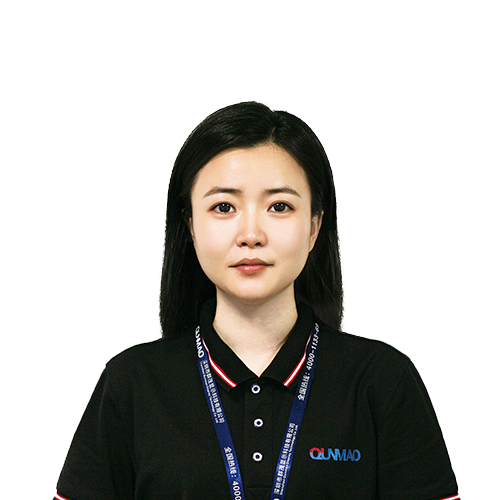
Giám đốc điều hành | chuyên gia giải pháp trưng bày và hợp tác tương tác
Tôi Là Người sáng lập qtenboard, mang đến hơn 17 năm kinh nghiệm thực hành cho ngành công nghiệp màn hình cảm ứng. Dựa trên quan điểm quản lý toàn cầu thu được thông qua nghiên cứu emba của tôi tại Đại học thâm quyến, tôi dẫn dắt đội ngũ của tôi trong việc tối ưu hóa mọi giai đoạn hoạt động của chúng tôi-từ định nghĩa sản phẩm đến Quản Lý Chuỗi Cung ứng hiệu quả cao-Đảm bảo khả năng sản xuất của chúng tôi luôn đi đầu trong ngành.
Là lãnh đạo của qtenboard, tôi chuyên cung cấp các giải pháp OEM/ODM phù hợp cho bảng trắng tương tác, tường video LCD, biển báo kỹ thuật số và thiết bị đầu cuối cảm ứng cấp công nghiệp. Được hỗ trợ bởi khu công nghiệp hiện đại 330,000 m² ở thâm quyến, chúng tôi duy trì kiểm soát toàn bộ vòng đời đối với thiết kế công nghiệp, sản xuất chính xác và kiểm tra hiệu suất nghiêm ngặt.
Với gần hai thập kỷ kinh nghiệm của dự án, các giải pháp trưng bày của qtenboard hiện được triển khai tại hơn 120 quốc gia và khu vực, đã giành được sự tin tưởng của hơn 15,000 khách hàng doanh nghiệp trên toàn thế giới. Nếu bạn đang tìm kiếm một đối tác phản hồi với nền tảng sản xuất sâu cho các dự án màn hình cảm ứng tùy chỉnh của bạn, nhóm của tôi và tôi đã sẵn sàng hỗ trợ tầm nhìn của bạn với sự xuất sắc chuyên nghiệp.
 vie
vie
 EN
EN  pt
pt  spa
spa  th
th  aze
aze  bel
bel  est
est  lav
lav  ukr
ukr  ru
ru