ปากกาสองสีช่วยให้ผู้ใช้สามารถเขียนด้วยสองสีพร้อมกัน
ขั้นตอนการทำงาน:
แตะ ปากกาสองสี เพื่อเปิดหรือปิดใช้งานโหมดการเขียนสองสี
แตะที่ ไอคอนการตั้งค่า ที่มุมล่างขวาของปากกาสองสีเพื่อปรับช่วงการตรวจจับแบบสัมผัส
การตั้งค่ายางลบทำตามวิธีการกำหนดค่าเดียวกันกับปากกาสองสี:
แตะเพื่อเปิด/ปิดการใช้งาน
แตะไอคอนการตั้งค่าเพื่อกำหนดค่าช่วงการลบ
OCR (การรู้จำข้อความ) ปากกา
หลังจากเปิดใช้งาน OCR คุณสามารถเลือกประเภทภาษาต่างๆตามความต้องการของคุณ
ให้การแปลงลายมือเป็นข้อความด้วยแบบอักษรที่สะอาดและมีสไตล์มาตรฐาน
ปากกาเมจิก
รวมถึงห้องสมุดการรับรู้รูปร่างในตัว
รองรับการตรวจจับรูปร่างที่วาดโดยอัตโนมัติ (เช่นวงกลมสามเหลี่ยมลูกศร) และแปลงเป็นรูปทรงเรขาคณิตมาตรฐาน
รูปร่างที่ได้รับการยอมรับสามารถแทรกลงในผืนผ้าใบไวท์บอร์ดได้โดยตรง
OCR เอฟเฟกต์การเขียนปากกา
ข้อความที่เขียนด้วยลายมือได้รับการยอมรับเมื่อยกนิ้ว/สไตลัสและแปลงเป็นข้อความที่พิมพ์เรียบร้อย
ผลการแทรกการรับรู้ปากกาเมจิก
ภาพสเก็ตช์ด้วยมือเปล่า (รูปร่าง/ลูกศร/ไดอะแกรม) จะถูกกลั่นและแทรกลงในผืนผ้าใบโดยอัตโนมัติตามรูปร่างเวกเตอร์ที่เป็นมาตรฐาน
ไวท์บอร์ดรองรับการปรับแต่งพื้นหลังที่ยืดหยุ่น
ขั้นตอนการทำงาน:
ไวท์บอร์ดช่วยให้สามารถตั้งค่าได้ สีพื้นหลังที่กำหนดเอง, ก็เช่นกัน แม่แบบตาราง สำหรับการเขียนการวาดภาพและการสอน
ภาพพื้นหลังที่กำหนดเองจะต้อง ความละเอียดอย่างน้อย2K, และ อัตราส่วนภาพต้องตรงกับการวางแนวหน้าจอ.
เมื่อใช้โหมดแนวนอนคุณ ไม่สามารถทำได้ แทรกภาพพื้นหลังที่เน้นภาพบุคคล (และในทางกลับกัน)
เพื่อให้แน่ใจว่าพื้นหลังที่กำหนดเองจะแสดงอย่างถูกต้องและรักษาความคมชัดของภาพสูง
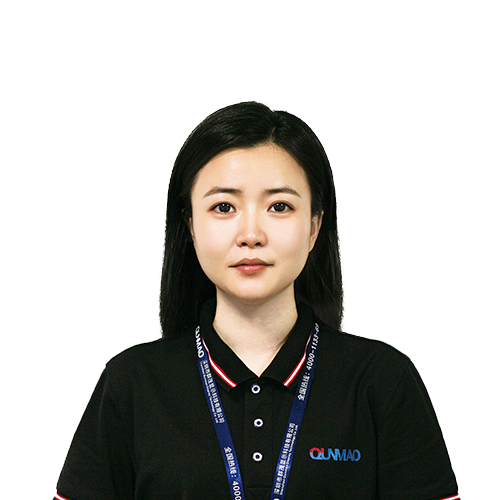
ซีอีโอ | ผู้เชี่ยวชาญด้านโซลูชันการแสดงผลแบบโต้ตอบและการทำงานร่วมกัน
ฉันเป็นผู้ก่อตั้ง qtenboard นำความเชี่ยวชาญด้านการลงมือปฏิบัติมากกว่า17ปีมาสู่อุตสาหกรรมการแสดงผลแบบสัมผัสจากมุมมองการจัดการทั่วโลกที่ได้รับจากการศึกษา EMBA ของฉันที่มหาวิทยาลัยเซินเจิ้นฉันนำทีมของฉันในการเพิ่มประสิทธิภาพทุกขั้นตอนของการดำเนินงานของเรา-จากความละเอียดของผลิตภัณฑ์ที่มีประสิทธิภาพสูงการจัดการห่วงโซ่อุปทาน-มั่นใจความสามารถในการผลิตของเรายังคงอยู่ในระดับแนวหน้าของอุตสาหกรรม
ในฐานะผู้นำของ qtenboard ฉันเชี่ยวชาญในการให้บริการโซลูชั่น oem/odm ที่ปรับแต่งสำหรับกระดานไวท์บอร์ดแบบโต้ตอบผนังวิดีโอ LCD ป้ายดิจิตอลและเทอร์มินัลสัมผัสระดับอุตสาหกรรมสนับสนุนโดย330,000ตารางเมตรสวนอุตสาหกรรมที่ทันสมัยของเราในเซินเจิ้น, เรารักษาเต็ม Lifecycle ควบคุมการออกแบบอุตสาหกรรม, การผลิตที่มีความแม่นยำ, และการทดสอบประสิทธิภาพที่เข้มงวด.
ด้วยประสบการณ์โครงการเกือบสองทศวรรษโซลูชันการแสดงผลของ qtenboard จึงถูกนำไปใช้ในกว่า120ประเทศและภูมิภาคได้รับความไว้วางใจจากลูกค้าระดับองค์กรมากกว่า15,000รายทั่วโลกหากคุณกำลังมองหาพันธมิตรที่ตอบสนองต่อการผลิตที่ลึกซึ้งสำหรับโครงการแสดงผลแบบสัมผัสที่กำหนดเองของคุณทีมของฉันและฉันพร้อมที่จะสนับสนุนวิสัยทัศน์ของคุณด้วยความเป็นเลิศระดับมืออาชีพ
 th
th
 EN
EN  pt
pt  spa
spa  vie
vie  aze
aze  bel
bel  est
est  lav
lav  ukr
ukr  ru
ru