Ülikooli labori tahvli uuendamine ei ole ekraani vahetamine. See on töövoo uuendamine, mis peab ühendama teaduslik visualiseerimine, instrument andmed, digitaalne annotatsioon, hübriidõpetamine, ülikooli IT juhtimine, ja mitme laagri standardiseerimine üheks kasutusele võetavaks süsteemiks.
Uuendada ülikooli labori kuvari on harva nii lihtne kui vahetada projektori lame paneeliga. Ekraan istub igapäevase töövoo keset - õppejõud selgitab protseduuri, tehniku lugemise instrument väljund, õpilased koostööd ümber pingi, kaugjuhtiv osaleja liitub live eksperiment. Kui ekraan valitakse ilma andmete, inimeste ja tarkvara liikumist ruumis arvestamata, on tulemus tehniliselt uus, kuid töökorras veel vana.
Traditsioonilised laborid koguvad samad valupunktid: whiteboard noodid, mida ei saa pärast sessiooni salvestada ega levitada; projektorid, mis uhuvad fluorestseeriva valgustuse all, õppejõud žonglereerivad sülearvuti, projektori, ja füüsiline valgeplaat, tagurpidi õpilased, kes ei oska lugeda instrumentaalletusi ega mikroskoobikujutiseid, Instrument väljundid, mida ei saa jagada kogu klassi, hübriid üliõpilased, kes täielikult demonstreerimine, ja IT meeskond, mis toetab erinevat seadme mudelit igas ruumis. Need ei ole kuvaprobleemid, need on töövoogu probleemid.
Selles juhendis luuakse ülikoolide täielik uuendamisraamistik: labori tüübid, eelnevad auditid, peamised spetsifikatsioonid, laboriohutus, paigaldamine, hankimine, tarnija hindamine ja omandi kogukulu. See on kirjutatud laborirektoritele, ülikooli IT- ja AV-meeskondadele, hankijatele, süsteemi integraatoritele, ja hariduse levitajad, kes vajavad tõenditel põhinevat lähenemisviisid Ülikooli labori valgeluuendused - mitte tootekataloog. Qtenboard, tootja 55-110 tolli interaktiivsete ekraanidega, klaasivastased klaasid, Android /Windows dual süsteemid, DMS juhtimine ja OEM/ODM toetus, näib üks usaldusväärne võimalus, Mitte ainuke.
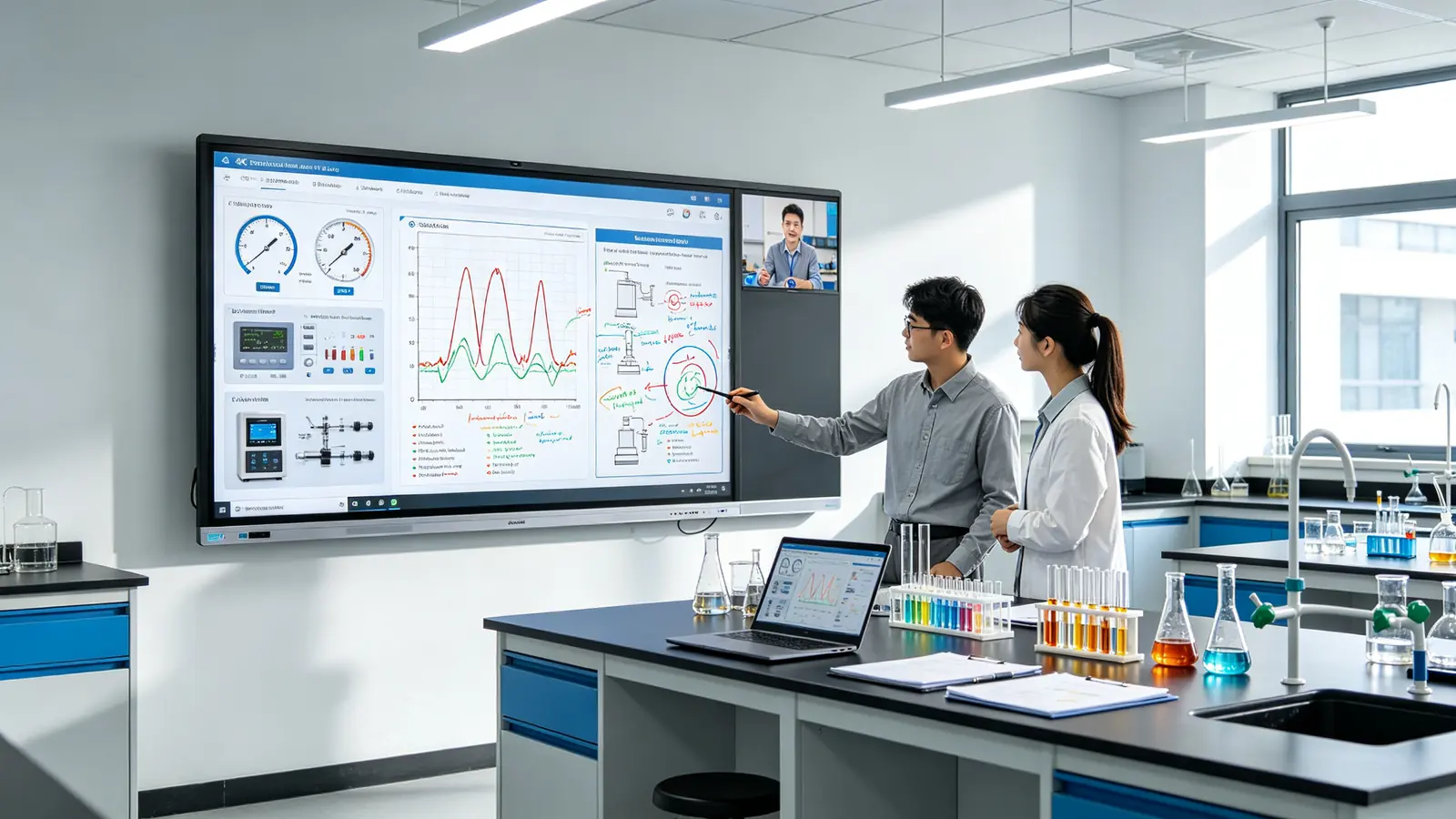
| Labori tüüp | Soovitatav suurus | Peab olema seadistused | Laboratooriumispetsiifiline prioriteet |
|---|---|---|---|
| Üldine õppelabor (10–25 üliõpilast) | 75–86" | 4K, puudutus, valge, traadita valamine | Õpetamine selgus, lihtne toimimine |
| Insenerilabor (15-30) | 86"+ | 4K, täpne puute, Windows OPS, USB-C | CAD, skeemid, andmete ülevaade |
| Teadus / meditsiini labor (10-25) | 75–86" | 4K-vastane, mikroskoobi / dokumentkaamera sisend | Pildi detail, puhastatavus |
| Arvuti-/andmelabor (15–30) | 75–86" | 4K, Windows, mitmeaken, USB-C | Kood, tarkvara, analüütika |
| Teaduskoostööruum (4-10) | 65–86" | 4K, turvaline edastamine, videokonverentsid | Uurimiskohtumised, hübriidkoostöö |
| Suur loengu-lab (40 ) | 98-110” või mitme kuvariil | 4K, kõrge heledus, pika vahemaa loetavus | Suure rühma juhised |
| Mitme laadiga ülikooliülikond | Standardiseeritud 65/75/86" | DMS, OTA, partiide tarne, varuosad | Standardimine, olelusringi tõhusus |
Lühidalt: väikesed uuringud ja õpetaja laborid tavaliselt vajavad 55-65 tolli kuvad; standard õpetamise laborid vajavad 75-86 tolli; suured õppelaborid vajavad 86-98 tolli; loengu stiilis ruumid vajavad 98-110 tolli või mitu ekraani. Põhi must-havid on 4K resolutsioon, madala lahtisega puudutus, klaasivastased klaasid, traadita ekraani jagamine, instrumentide ühenduvus ja tsentraliseeritud seadmete juhtimine. Sõltuvalt laborist, lisada Windows läbi OPS, EDLA-sertifitseeritud Android, AI kirjutamise tööriistad, kohandatud UI, või algseadmete valmistaja / OMO tarnevõimalused.
Alustage laboritüüpide, seadmete ühenduvuse, labori ohutuskontrollnimekirja ja mitme labori standardimisega.
Keskenduge võrgu- ja turvalisusele, DMS-haldusele, süsteemi ühilduvusele ning vastuvõtustandarditele.
Liigu liideste, paigalduse planeerimise, heli-/videokujunduse ja projekti toe nõudmiste juurde.
Kasutage TCO mudeli, tarnija hindamise kriteeriume, hanke kontrollnimekirja ja sertifitseerimisnõudeid.
Vaadata OEM/ODM, MOQ, sertifitseerimine, juhtimisaeg ja pakendamisvõimalusi mitme koha haridusprojektide.
Alaboratooriumi nutikas tahvel Ruumid teenivad oma kulu ainult siis, kui selle konfiguratsioon vastab tegelikule õppe- ja teadustegevusele ruumis.
Üldised õpetamise laborid vastuvõtvad bakalaureuseõppe praktilised kursused, sihtasutuse teaduse klassid, labori tutvustused, demonstratsioon eksperimente, ja väikerühma laboratooriumi õpetus. Kuvar on peamiselt juhendamisvahend: see peab näitama protseduure selgelt, muuta SOP-id ja ohutussisu loetakse tagasisa ja vahetada kiiresti slaidide, video ja live demonstratsiooni vahel. Prioriteetsed konfiguratsioonid on 75-86 tolli 4K paneelid, puute annotatsioon, traadita ekraani jagamine, digitaalne whiteboard, failid salvestavad ja jagavad funktsioone ning juhib piisavalt lihtne, et õppejõud ja tehnikud saavad neid ilma IT-toetuseta kasutada. Usaldusväärsus on rohkem kui töötlemine.
Tehnika, elektroonika, CAD ja simulatsiooni õpetamine, tootmistehnoloogia, robotika, automaatika, ja toote disaini läbivaatamise ruumid panevad erinevaid nõudmisi kuvale. Õpilased peavad lugema peene rea töö: CAD joonised, ringjoonised, tehniline dokumentatsioon ja simulatsiooni väljund. Täpne puute ja pliiatsi sisendmaterjal, sest läbivaatajad annotate disaini reaalajas. Prioriteetsed konfiguratsioonid on 86 tolli või suuremad 4K ekraanid Windows OPS või väline tööjaam, USB-C, HDMI, LAN ja USB ühenduvus, mitme akna toimimine ja PDF- või disainifaili annotatsioon. A ülikooli labori interaktiivne ekraan Siin on lähemal interaktiivsele inseneritööle kui klassiruumile.
Keemia, bioloogia, bioteadused, meditsiiniline simulatsioon, farmaatsiaõpetus, ja mikroskoobide demonstreerimine sõltub pildi üksikasjadest ja hügieenist. Prioriteetsed konfiguratsioonid on 75-86 tolli 4K klaasivastased ekraanid dokumentkaamera ja mikroskoobikaamera sisend, Sujuv 4K video taasesitus, kergesti puhastav klaaspind ning piltide, graafikute ja protseduuride digitaalse annotatsiooni. Kuna märg-lab keskkonnad tekitavad niiskust ja keemilist kokkupuudet, puhastusprotokollid ja keskkonnasõbralikkus tuleb kinnitada nii tarnija kui ka ülikooli ohutusmeeskonnaga. Teadus- ja meditsiiniruumide jaoks, Interaktiivne kuvar teadus laboris Seadistusi tuleks hinnata osana laborikatsest ekraanile jõudva pilditöötlusahelast.
Programmeerimine, andmeteadus, AI, küberjulgeolek, tarkvara demod, ja uurimisandmete töökodad on teksti- ja armatuurlaua rasked. Õpilased peavad lugema väikseid fonte, koode, tabele ja analüütika paneele kaugusel, ja mitmed õpilased sageli oma ekraanid läbivaatamiseks. Prioriteetsed konfiguratsioonid on 75-86 tolli 4K paneelid Windowsi või kahesüsteemi toimimisega, USB-C ja HDMI sisendid, mitme seadme valamine, mitme akna kujundus ning integreerimine ülikooli võrgu ja kontosüsteemidega. Kodeerimise raskete ruumide puhul määrab operatsioonisüsteemi valik, kas kuvar töötab labori ' spetsialist tarkvara või lihtsalt peegeldab tööjaama.
Teadusrühma koosolekud, andmete ülevaatus, ajakirjaklubid, toetuste planeerimine ja osakondadevaheline koostöö vajavad ekraani, mis toimib nagu jagatud interaktiivne laud. Prioriteetsed konfiguratsioonid on 65-86 tolli 4K ekraanid traadita esitlusega, turvaline koostöö, videokonverentsid, PDF ja pildi annotatsioon, Windowsi tööjaama toetus, failide jagamine ja kontrollitud seansi andmete kliirimine. Privaatsus küsimus siin: sessiooni andmed peaksid olema kustutatavad ja külalisvalu kontrollida, ja ruum peaks toetama ülikooli ' hõõrdeta koosoleku platvorm.
| Lab Keskkond | Soovitatavad seadistused | Hanke peamised prioriteedid |
|---|---|---|
| Üldine õppetöö | 75-86" 4K, puute, whiteboard, traadita jagamine | Selge juhend, lihtne kasutamine |
| Insenerilaborid | 86" 4K, täpne puudutus, Windows OPS, USB-C | CAD, tehnilised diagrammid, andmete ülevaade |
| Teadus / meditsiiniline labor | 75-86" 4K-vastane, dokument/mikroskoobikaamerad | Pildi detailid, demonstratsioon, puhastatavus |
| Arvuti / andmebar | 75-86" 4K, Windows, mitme akn | Tarkvarademo'd, kood, analüütika |
| Teaduskoostöö ruum | 65-86" 4K, turvaline valu, videokonverentsid | Uurimiskohtumised, hübriidkoostöö |
| Suur õppetöö | 98-110” või mitme kuvariil | Kaugvaade, suurgrupi õpetamine |
| Mitme laadiga ülikooliülikond | Standardiseeritud 65/75/86” DMSS | Keskjuhtimine, olelusringi tõhusus |
Kõikide laboritüüpide puhul kerkivad esile kaks mustrit. Esiteks peaks suurus ja operatsioonisüsteem tulenema õpilaste poolt loetava sisu ning ruumis kasutatava tarkvara järgi, mitte mingist üldisest klassiruumi valemist. Teiseks, edukad uuendused ühtlustavad konfiguratsioone sarnastes ruumides, nii et õppejõud, tudengid ja IT-tugipersonal õpivad kasutama ühte liidest. See teine muster muudab seeria ülikooli labori tahvli uuendamine Ostmine hallatavassse Mitme laadiga interaktiivne ekraani kasutuselevõtt.
Iga ebaõnnestunud labori AV-projekt algab vahele jäetud audiidist. Enne spetsifikatsioonide koostamist või hinnapakkumiste küsimist tuleb dokumenteerida, mis juba olemas on, mis tegelikult probleeme tekitab ja kes süsteemi kasutama hakkavad.
Käige läbi kõik ruumid, mida uuendatakse, ja dokumenteerige praegune olukord. Inventar peaks hõlmama olemasolevaid tahveltahvleid, projektorid ja ekraanid, kommertskuvad, laboratooriumi PC-d ja tööjaamad, dokumendikaamerad, mikroskoobikaamerad ning andmete kogumise seadmed. Infrastruktuuri osas tuleks märkida HDMI-, USB-C-, USB- ja LAN-ühendused, Wi-Fi leviala, toitepesad, AV-juhtimissüsteemid, LMS- ja koosolekuplatvormid ning olemasolevad seadmete haldustööriistad. See audit on ülejäänud projekti faktiliseks aluseks: ekraani suurused, ühendusnõuded, võrgu uuendamine, ja kaablitluse eelarved jälgivad tagasi selleni.
Auditeerige töövoogu, mitte ainult riistvara. Esitage igale ruumile suunatud küsimused: kas iga õpilane suudab laboriandmeid tagareast lugeda; kas lektor saab reaalajas andmeid, protseduure või pilte kommentaare lisada; kas õpilased saavad sisu jagada kaablite vahetamata; kas seadme väljundit saab kogu grupile kuvada; kas ruum toetab hübriidõpet; Kas tahvelarvuti sisu salvestatakse ja jagatakse pärast tundi; kas personal kulutab liiga palju aega ühenduste tõrkeotsingule; kas kooli IT-osakond saab seadmeid kaugelt uuendada; ja kas tehnoloogia on laborites ühtlane? Ausad vastused näitavad, kas uuendus puudutab eraldusvõimet, ühenduvust, koostööd, haldust või kõike eelnevat.
Labori uuendamine puudutab rohkem inimesi kui lektor, kes seisab selle ees. Projekti meeskonna ehitamine varakult: laborijuhatajad ja akadeemilised osakonnad, õppejõud ja laboritehnikud, ülikoolilinnaku IT- ja AV-meeskonnad, rajatised ja kinnisvarapersonalid, tervishoiu- ja ohutusametnikud, hankeosakonnad, õpilased või õpetavad assistendid ja välised AV või süsteemi integraatorid. Igal rühmal on osa nõuetest: ohutusametnikud teavad kemikaalide kokkupuute piirnorme, rajatised teavad seina struktuuri, IT teab võrgupoliitikat, tehnikud teavad, millised vahendid peavad ühendama. Ükski neist väljajätmine tekitab spetsifikatsioone, mis ei õnnestu.
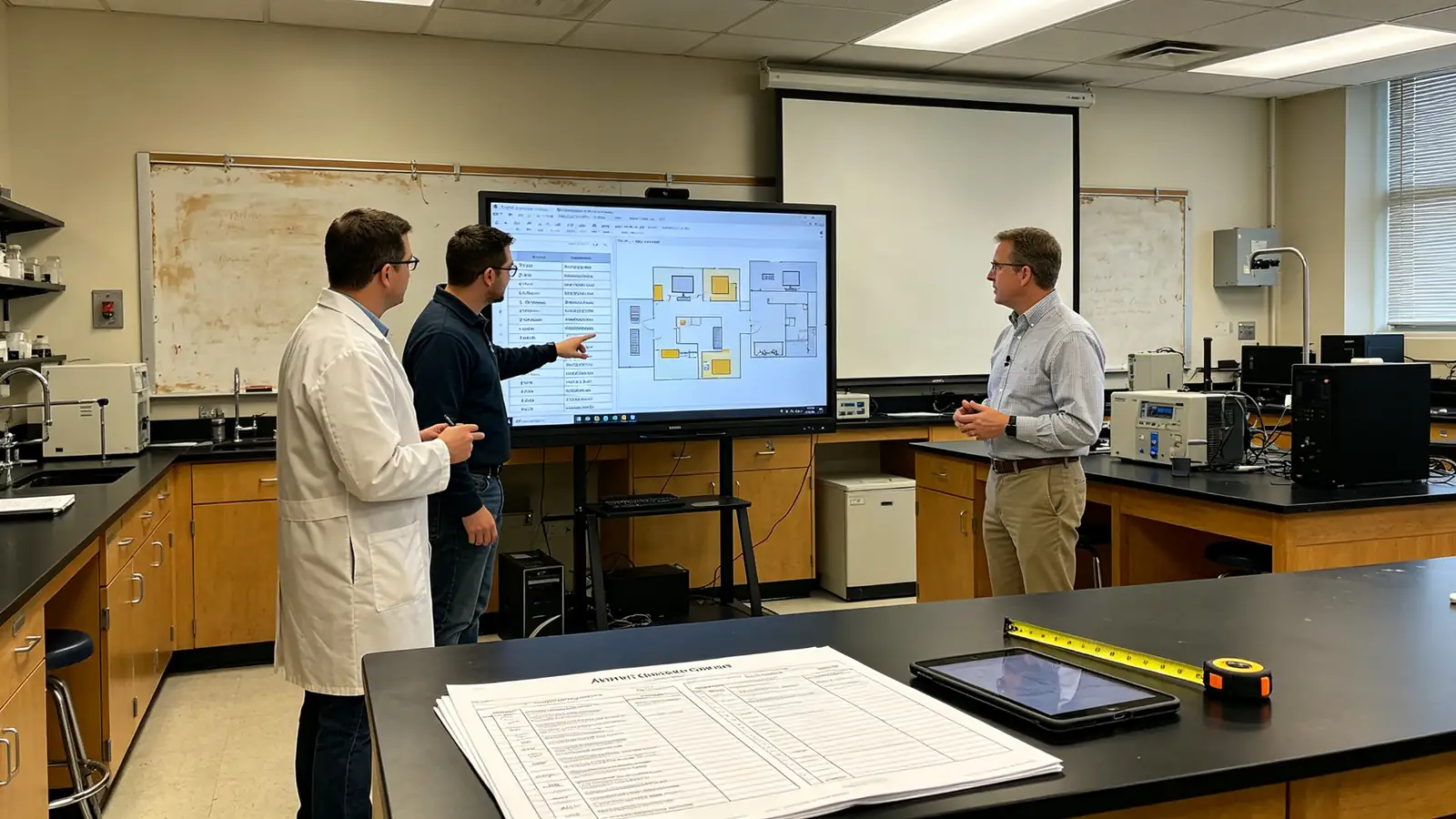
These are the specifications that separate a display which merely works from a display that changes how a laboratory teaches. Verify each one against real laboratory content before purchase.
Laboratory content is dense with fine detail: microscope images, lab videos, engineering drawings, CAD screenshots, circuit diagrams, data dashboards, coding environments, formulas, research papers, SOPs, charts, and statistical output. On a 75–110 inch surface, native 4K (3840 × 2160) is what keeps that detail readable from the back row. Confirm the panel's native resolution, that HDMI and USB-C inputs carry true 4K, that the OPS or external PC can output 4K, that multi-window performance stays smooth, and that anti-glare and brightness hold up under laboratory lighting.
Size should not be chosen by student count alone. It depends on the furthest viewing distance, bench and workstation heights, seated or standing layouts, the smallest text or data that must be readable, room lighting, wall width and mounting conditions, and sight lines around laboratory equipment. The table below is a starting point, not a substitute for measuring the room.
| Laboratory Type | Typical Group Size | Suggested Display Size | Main Application |
|---|---|---|---|
| Small research or tutorial lab | 4–10 | 55–65" | Group discussion and compact demonstrations |
| Standard teaching laboratory | 10–25 | 75–86" | Instruction, demonstrations, collaboration |
| Large teaching laboratory | 25–40 | 86–98" | Safety briefings, training, hybrid learning |
| Lecture-lab or large training space | 40+ | 98-110” või mitme kuvariil | Large-group technical instruction |
In a laboratory, annotation is not decoration — it is how safety steps get marked, circuit diagrams get corrected, experiment results get reviewed, microscope images get highlighted, calculations get checked, CAD drawings get critiqued, and group discussion outcomes get recorded. Procurement requirements should include multi-point touch, low-latency writing, full-screen touch accuracy, palm rejection, distinct recognition of pen, finger, and eraser, multiple simultaneous writers, consistent touch behavior across Android and Windows, and durable protective glass. Test annotation with the actual content type the lab uses before committing to a model.
The greatest hidden cost of traditional labs is lost knowledge: whiteboard notes erased at the end of class, procedures redrawn every semester, discussion outcomes never distributed. An upgraded display should close that gap with an infinite canvas, multi-page whiteboards, PDF and PPT annotation, image and video insertion, formula and chart drawing, handwriting-to-text conversion, export to PDF and images, QR-code sharing, cloud or LMS sharing, reusable experiment templates, and session records students can access after class. When evaluating a higher education interactive whiteboard, ask how content leaves the room — not just how it appears on screen.
A laboratory display earns its place by connecting to what is already on the bench: laboratory PCs, Windows workstations, MacBooks, data loggers, microscope cameras, document cameras, sensor dashboards, HDMI instruments, medical simulation systems, and audio systems. Verify the panel offers the ports the room actually needs — HDMI inputs, USB-C video input, USB touch-back, USB-A, LAN, Wi-Fi, Bluetooth, audio input and output, DisplayPort where required, an OPS slot, and external camera compatibility. Connectivity should be validated with real instruments before purchase, because adapters and converters add failure points invisible in a datasheet.
The operating system determines whether the display is a standalone teaching tool or a full laboratory workstation. Android suits whiteboarding, casting, media playback, and quick teaching sessions. Windows — via an OPS module or external PC — is usually required for lab software, coding, data analysis, Office, and specialist applications. Dual-system configurations give mixed teaching and research environments maximum flexibility but demand stronger IT management. External workstations make sense for research or software-intensive labs, provided 4K output, touch-back, and USB compatibility are confirmed. Before purchase, ask: is Windows built in, on OPS, or external; can existing lab software run on it; does touch-back work with the external workstation; can campus endpoint security and management software be installed; and is the OS upgrade path defined?
| Seadistamine | Parim. | Key Considerations |
|---|---|---|
| Androidi | Whiteboarding, casting, media, quick teaching sessions | Confirm required education apps and account controls |
| Akend | Lab software, coding, data analysis, Office, specialist applications | Requires OPS or external PC |
| Kahesüsteemid | Mixed teaching and research environments | More flexible, but needs stronger IT management |
| External workstation | Research or software-intensive labs | Confirm 4K, touch-back, and USB compatibility |
Hybrid laboratory teaching is a system, not a display feature — camera, audio, network, software, and experiment viewing must be designed as one workflow. Decide camera placement for the lecturer and the bench, whether a document or microscope camera feeds the session, how microphones capture lecturer and students, whether echo cancellation and noise suppression are adequate, how speakers cover an equipment-dense room, which platform is used (Teams, Zoom, Google Meet, or a university system), how screen sharing and remote annotation work, and whether recording is permitted by policy. Remote participants must see the lecturer, the bench, the instrument output, and the annotation — planning those four views is the actual design work.
Oluline: A large interactive display alone does not create a hybrid laboratory. Universities should design the camera, audio, network, software, and experiment-viewing workflow as one system.
Displays connected to campus networks are endpoints, and they need endpoint discipline: wired LAN and managed Wi-Fi, VLAN or network segmentation, controlled guest casting, user account permissions, automatic clearing of session data, application installation controls, and camera and microphone permission policies. On the management side, campus IT should expect remote monitoring, OTA updates, batch configuration, device locking, remote reboot, failure alerts, and an asset inventory — the core capabilities of a DMS platform. For campuses running a Mitme laadiga interaktiivne ekraani kasutuselevõtt, management capability is not optional; it is the difference between a fleet and a collection of screens.
Laboratory displays live harder lives than office displays. Look for tempered protective glass, a durable enclosure, an anti-glare surface, cable protection, easy-to-clean surfaces, thermal management for closed rooms, safe mounting, secure cable routing, and maintenance access. One warning applies to every lab project: do not assume a standard interactive display is chemical-resistant, waterproof, dustproof, or suitable for hazardous environments — confirm environmental suitability with the supplier and the university safety team before installation.
Oluline: Do not assume a standard interactive display is chemical-resistant, waterproof, dustproof, or suitable for hazardous environments. For chemistry labs, cleanrooms, wet labs, and industrial training spaces, confirm environmental suitability with the supplier and the university safety team.
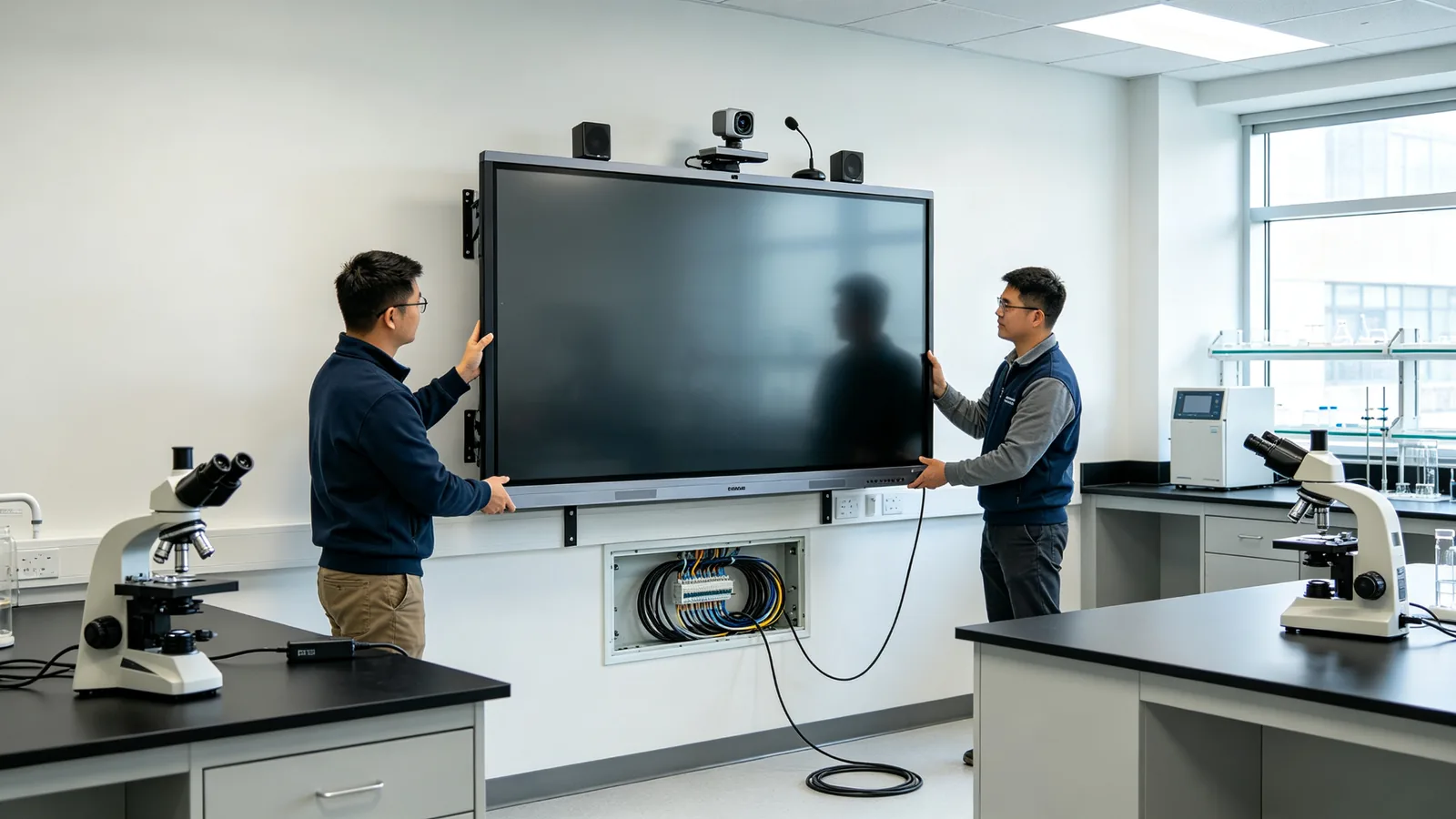
Laboratory rooms fail standard AV assumptions: benches block sight lines, chemical areas constrain placement, and ceiling and wall conditions vary by building generation. Installation planning must happen before procurement, not after delivery.
For fixed installations, verify wall structure and load capacity, the display's VESA pattern and weight, mounting height relative to bench lines, power and LAN outlet positions, hidden cabling options, service clearance, camera placement above or beside the panel, and safe distance from wet or chemical work areas. A wall that holds a projector screen may not hold a 110-inch panel without reinforcement; confirm this with facilities before the specification is final.
Mobile trolleys serve labs that share displays or need the screen repositioned around benches. Confirm the trolley's rated load, locking casters, tip-over stability, cable management, clearance through doors and corridors, movement around benches, power cable routing, and protection while moving. A trolley that fits the corridor but not the doorway is a project delay waiting to happen.
Before accepting an installation, test under real conditions: daylight entry, full ceiling lights, reflections from benches, side-angle visibility, small-font readability, dark charts and high-detail content, and camera and video performance under laboratory lighting. Anti-glare claims matter less than the actual viewing experience in the specific room at the specific time of day the lab runs.
Map every connection the room needs before installation day: power, HDMI, USB-C, USB touch-back, LAN, camera USB, audio cables, instrument video connections, control wiring, cable trays, and service slack for future changes. Cabling costs and wall penetration work are frequently underestimated in lab budgets; the audit from Section 3 is the input that prevents this.
Write down what the upgrade must achieve: experimental teaching, instrument data visualization, research collaboration, hybrid learning, safety training, multi-lab standardization, IT management, and content reuse. Outcomes drive every later decision.
Record lab dimensions, student capacity, viewing distances, existing AV, instruments, computer systems, network, power, lighting, wall structure, and software platforms for every room in scope.
Define one configuration per lab category — small lab, standard teaching lab, engineering lab, research room, and large lecture-lab — so similar rooms deploy identically and IT supports one interface.
Evaluate candidates with the content the lab actually uses: safety SOPs, lab worksheets, microscope images, instrument dashboards, CAD drawings, circuit diagrams, data tables, research papers, coding environments, training videos, LMS content, and Teams or Zoom sessions.
Validate display size, touch and software usability, instrument connections, user adoption, and installation quality; collect structured lecturer and student feedback before scaling, then refine the standard configuration.
Train lecturers, laboratory technicians, teaching assistants, campus IT, AV administrators, and facilities staff on startup and shutdown, wireless sharing, whiteboard use, content saving and clearing, connecting lab equipment, camera and hybrid workflows, basic troubleshooting, and the support escalation process.
Set measurable acceptance criteria for 4K display performance, brightness and anti-glare, touch response and calibration, whiteboard and annotation tools, instrument inputs, wireless sharing, Windows/Android compatibility, camera-microphone-speaker performance, network and security, DMS registration, installation safety, training completion, warranty, and documentation.
Comparing device prices alone produces the cheapest screen and the most expensive project. Budget for the full system across its lifecycle, and evaluate ROI against workflow outcomes.
Complete cost components for a university lab technology upgrade include the display itself, mounts or trolleys, OPS or external computers, camera-microphone-speaker kits, document or microscope camera integration, cabling, network upgrades, installation labor, software and DMS licensing, training, spare parts, extended warranty, and multi-campus logistics. Many of these — training, network, spare parts — never appear on an invoice quote, which is exactly why lifecycle budgeting matters.
ROI should be evaluated against the outcomes the upgrade was bought to deliver: better visibility of technical and scientific content, faster switching between teaching resources and instrument output, more consistent safety procedure delivery, less dependence on disposable whiteboard notes, easier reuse of teaching materials, improved hybrid participation, standardization across labs, and lower IT complexity through centralized management. When these outcomes are measured — fewer connection failures per class, faster content distribution after class — the TCO comparison becomes meaningful.
EDLA-certified Android panels ship with Google Mobile Services and Play access, simplifying app deployment and account integration on campus networks.
Certified peripherals and panels reduce hybrid-meeting integration risk and improve room booking and calendar interoperability.
Remote device management and zero-trust access policies are becoming baseline requirements for campus-connected displays.
Single-cable video, power, and touch simplify bench connections; AV-over-IP enables centralized signal routing across buildings.
AI features in meeting and teaching platforms improve hybrid lab sessions and reduce the burden on lecturers and technicians.
Universities increasingly standardize hardware, software, and management across faculties and campuses to cut lifecycle cost.
Procurement frameworks are adding energy-efficiency and sustainability criteria to display tenders, including standby power and packaging.
Public-sector and university tenders increasingly require documented security controls, firmware update commitments, and secure supply chains.
Student and research data captured by displays, cameras, and AI features must comply with FERPA, GDPR, and national privacy rules.
These trends reinforce the core message of this guide: procurement teams should evaluate the whole system — hardware, operating system, security, management, and compliance — because the 2026 campus display is managed infrastructure, not an appliance. For comparison frameworks and specification language, the interactive whiteboard tender specification guide Ja Sertifitseeritud whiteboard specss koolidele provide additional context for institutional buyers.
Supplier selection for a university lab whiteboard upgrade should test project capability, software integration, lifecycle support, and customization depth — not only unit price.
Confirm the supplier can cover the whole campus with one product family: 55–110 inch displays, 4K panels, multiple touch technologies, Android, Windows, and dual-system options, OPS support, USB-C and 4K inputs, integrated or compatible camera and audio, wireless screen sharing, and device management. A supplier with a narrow range forces the campus to mix brands and management platforms.
University projects are multi-room, multi-stakeholder, and documentation-heavy. Evaluate multi-room planning, technical proposals, on-site surveys, sample and pilot projects, installation documentation, campus rollout plans, training materials, acceptance testing, tender documentation, and multi-site delivery. Education procurement often requires proof of similar completed projects and formal specification responses.
The display must join the university's existing ecosystem: LMS compatibility, meeting platform compatibility, network policy compliance, certification options (EDLA, Teams, Zoom), guest access control, session data clearing, DMS and OTA support, security controls, language options, and a defined software update policy. Ask the supplier to demonstrate integration with the specific platforms the campus runs, not generic claims of compatibility.
Factory capability, incoming and finished-goods testing, aging tests, certifications, warranty terms, spare parts availability, firmware support, replacement model planning, repair processes, and service response time determine how the fleet behaves in years three to five. For campuses standardizing across many labs, spare parts and firmware continuity matter as much as the initial price.
Distributors and integrators should evaluate customization depth: university branding, startup logos and UI, local languages, pre-installed applications, hardware interfaces, camera and audio configurations, packaging and documentation, CKD/SKD options, regional certifications, and phased multi-stage delivery. The smart whiteboard OEM manufacturer and supplier guide and the explain how factory-direct OEM/ODM programs differ from reseller arrangements.
55–65 inch panels for research discussion rooms and tutorial labs, 75–86 inch for standard teaching laboratories, and 98–110 inch for lecture labs, large training rooms, and major demonstrations.
4K UHD visualization, multi-touch and low-latency writing, anti-glare display options, Android and Windows workflows, OPS expansion, wireless screen sharing, PDF/PPT/image annotation, video conferencing peripherals, and centralized DMS support.
Lab type and room assessment, screen size recommendations, hardware and OS configuration, instrument connection requirements, sample evaluation, tender specifications, documentation, branding or OEM/ODM requests, delivery plans, installation and training materials, and warranty and spare parts planning.
Lab application, room size and layout, student capacity, screen size, 4K requirements, touch-point requirements, Android/Windows/OPS requirements, existing instruments and workstations, camera and audio needs, LMS and meeting platforms, network and security policy, DMS requirements, installation type, quantity and delivery plan, and certifications and warranty.
| Buyer Priority | Qtenboard Value Proposition |
|---|---|
| Suuruse paindlikkus | 55–110 inch interactive display portfolio |
| Kuvakvaliteet | 4K UHD commercial panels |
| Puudutusvalikud | Multi-touch, low-latency writing, palm rejection |
| Süsteemi paindlikkus | Android, Windows, kaksiksüsteem, OPS |
| Lab connectivity | HDMI, USB-C, USB touch-back, LAN, OPS |
| Kasutuselevõtu toetus | DMS, batch supply, spare parts, multi-campus rollout |
| Projekti tugi | Tender specs, samples, installation docs, training materials |
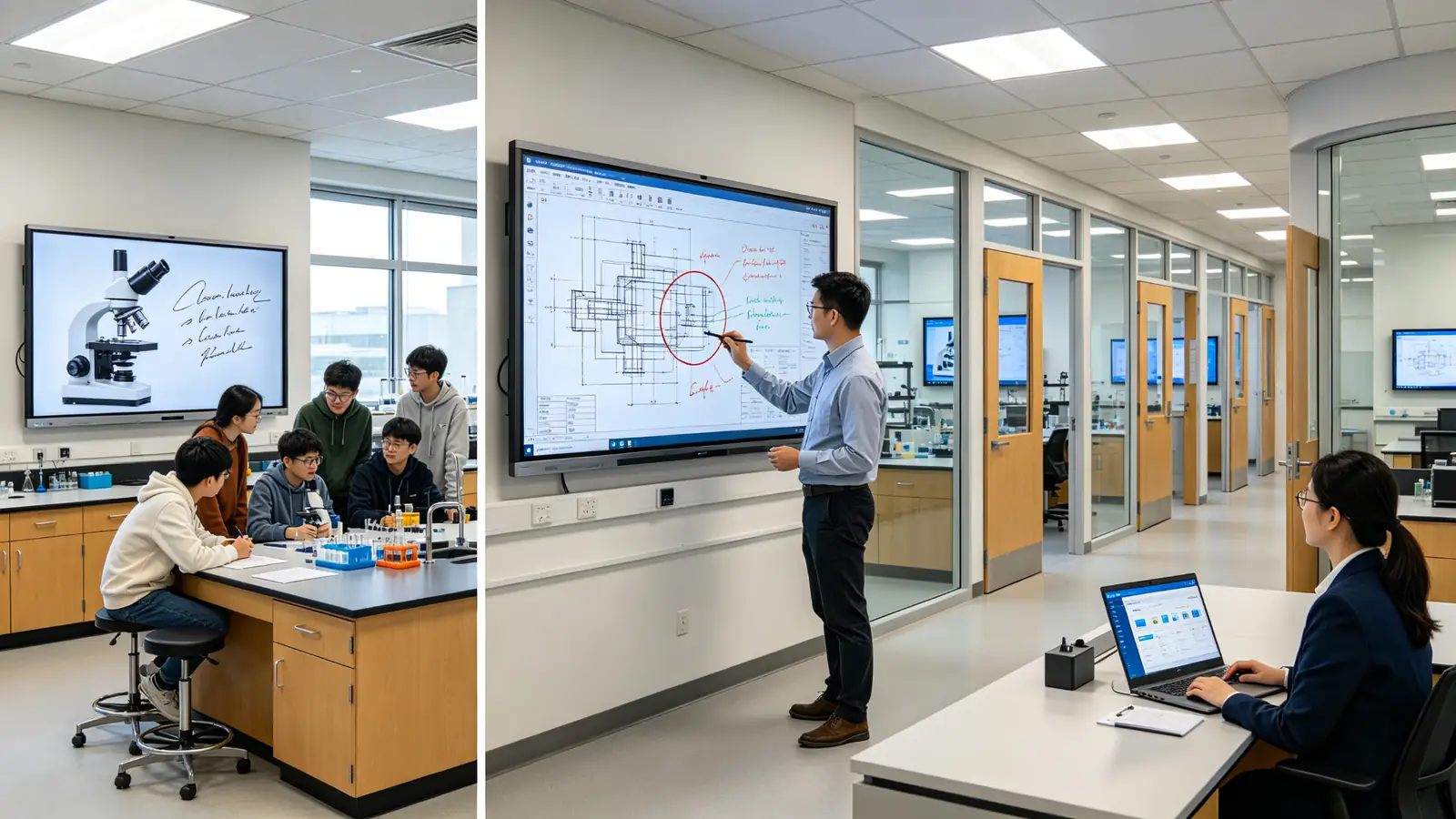
Use this checklist as the working document for specification, evaluation, and acceptance. Every line should be answered by the project team before the purchase order is issued.
Treating the lab as an ordinary classroom and choosing the screen by student count alone.
Testing only vendor demo content instead of real lab data, images, CAD files, or software.
Choosing 4K without testing brightness, anti-glare performance, and viewing angles.
Ignoring microscope, document camera, instrument, and workstation connectivity.
Buying Android-only hardware when the lab needs specialist Windows software.
Buying the display without planning hybrid-teaching cameras, microphones, and audio coverage.
Overlooking campus network, account, and data security requirements.
Failing to evaluate wall load capacity, power, cabling, and laboratory safety routes.
Choosing different models across labs with no standard configuration or DMS plan.
Skipping pilot deployment and user testing before campus-scale rollout.
Not training lecturers, laboratory technicians, and IT staff on the new workflow.
Comparing only purchase price instead of installation, software, support, and lifecycle costs.
Assuming a standard interactive display is automatically chemical-resistant, waterproof, or safe for hazardous lab environments.
Failing to define acceptance tests, warranty, spare parts, and long-term update support.
Share your laboratory type, room dimensions, student capacity, existing instruments, software environment, preferred screen size, network requirements, and project quantity. Qtenboard can recommend an interactive display configuration for teaching laboratories, research collaboration rooms, engineering labs, and multi-campus deployments.
Tegevjuht | Interaktiivne ekraani ja koostöö lahendusekspert
Olen Qtenboardi asutaja, tuues üle 17-aastase praktilise oskusteadmisega puute kuvatööstusesse. Võttes arvesse ülemaailmse juhtimise perspektiivi, mis on saavutatud minu EMBA uuringud ShenZheni ülikoolis, Ma juhin Tootmisvõime jääb tööstuse esirinnas.
Qtenboardi juhina olen spetsialiseerunud kohandatud OEM/ODM-lahenduste pakkumisele interaktiivsetele valgeplaatidele, LCD video seinad, digitaalsed signaalid ja tööstusliku kvaliteediga puuteterminalid. Toetas meie 330.000 m nüüdisaegse tööstuspargi Shenzhenis, säilitame täispuhastuse kontrolli tööstusdisaini, täpsuse tootmise, ja range jõudluse testimine.
Peaaegu kaks aastakümne pikkune projektikogemus kasutatakse Qtenboardi ekraani lahendusi nüüd rohkem kui 120 riigis ja piirkonnas, teenis usaldust üle 15000 ettevõtluskliendi üle maailma. Kui otsite tundlik partner sügava tootmise aluse oma kohandatud touch kuva projekte, Minu meeskonnaga oleme valmis toetama teie nägemust professionaalselt.
 est
 EN
 spa
 pt
 vie
 th
 lav
 aze
 ukr
 bel
 ru